Framegenauer Kommentare
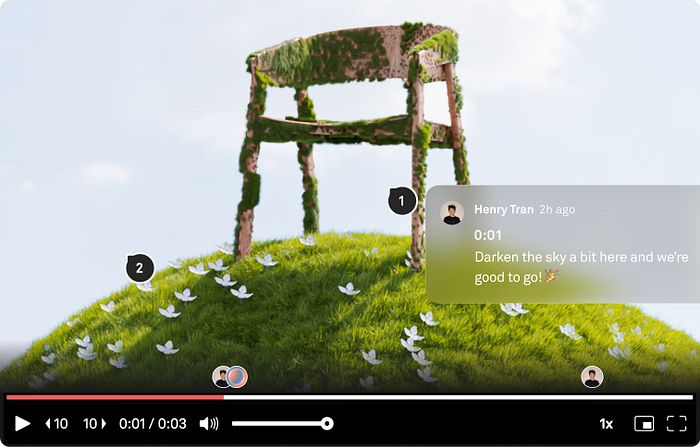
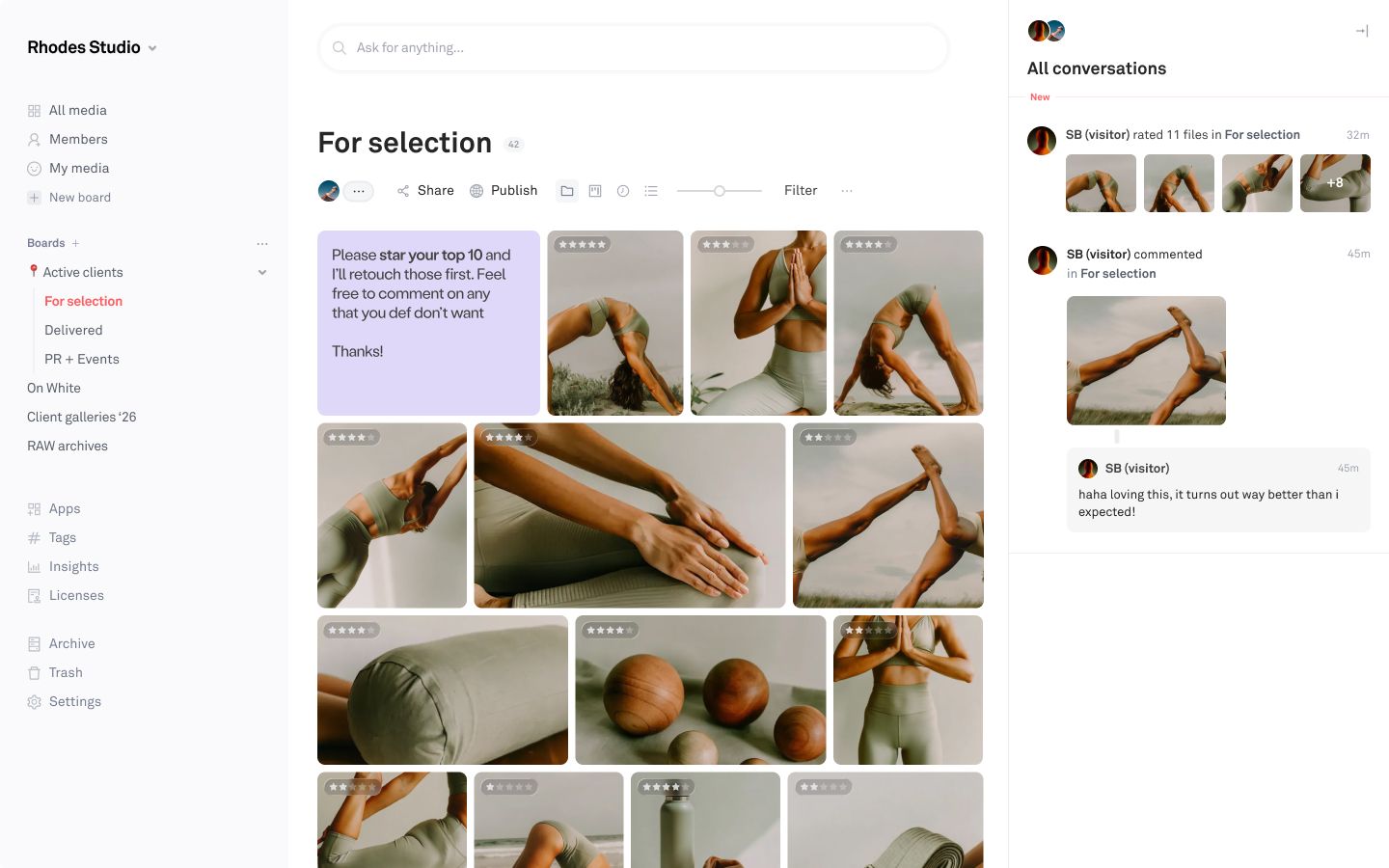
Hefte Kommentare an oder füge Anmerkungen direkt am gewünschten Frame, Timecode oder Pixel hinzu.


Gebaut für Studios, bereit für Agents.
Footage, Stills, Key Art und 3D an einem Ort, bereit zum Teilen als Screening Room – nicht als Zip-Ordner. Mit unserem MCP-Server können deine Agents jetzt mehr, als nur für dich zu finden, zu taggen und zu teilen.
Studios, Netzwerke und über zwei Millionen Kreative



















Ingest & Organisation
Footage, Stills, 3D-Modelle, GIFs, PDFs. Playbook zeigt sofort Vorschauen und beschreibt jede Datei, sobald sie landet.
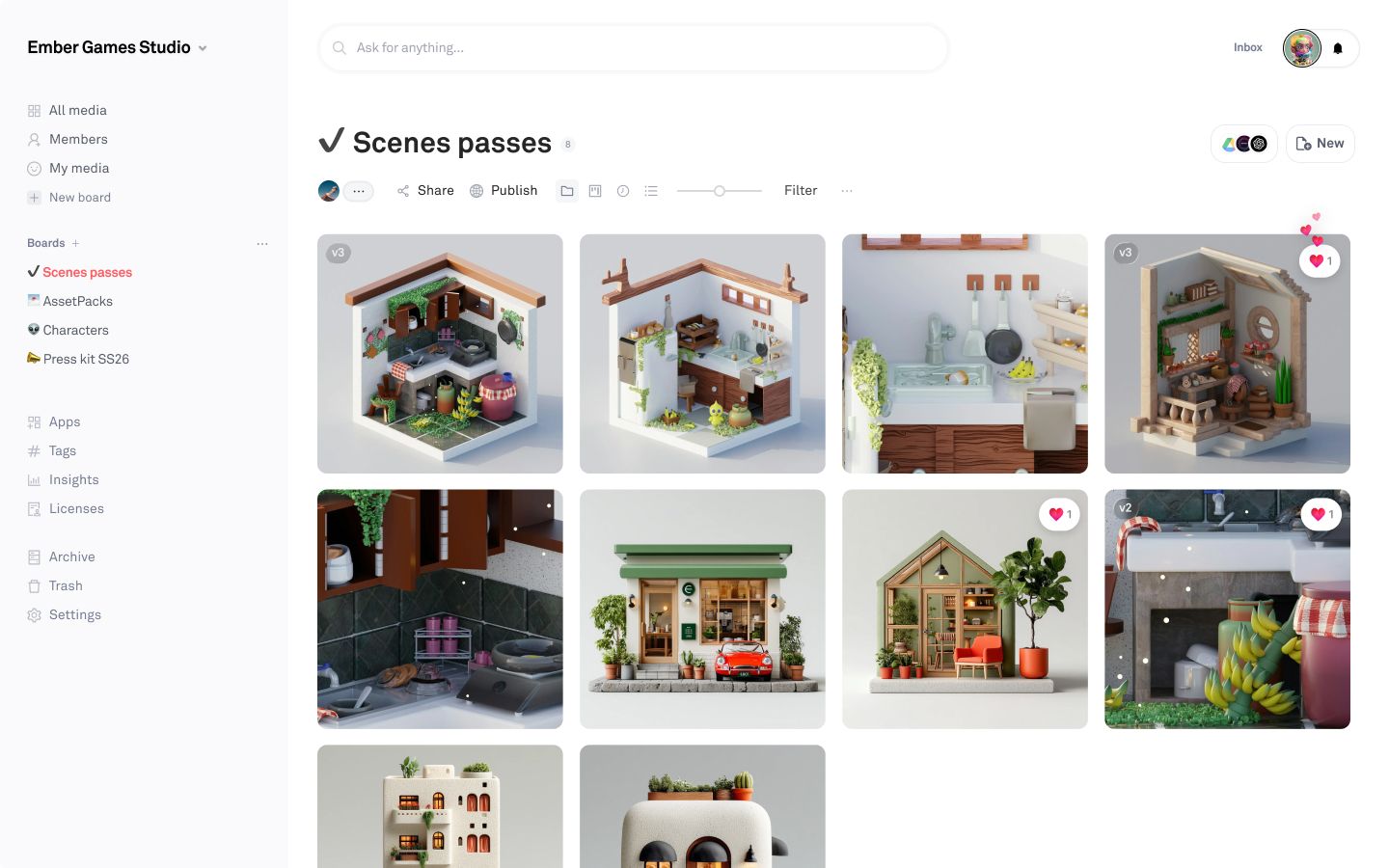
Suche & KI-Aktionen
„Alle Totalen der Stadt bei Nacht.“ Playbook sucht danach, was im Bild zu sehen ist, und nicht nur danach, wie jemand die Datei benannt hat.
Review & Freigaben
Gemacht zum Verbinden
Playbook spricht MCP, sodass die KI-Tools deines Teams Assets suchen, taggen und verschieben können, ohne den Chat zu verlassen. Eine URL zum Verbinden. Nichts zu bauen.
Du findest es im Connector-Verzeichnis von Claude. Eine Verbindung deckt Claude im Web, auf dem Desktop und mobil ab.
Verbinde es direkt über die Verzeichnisseite. Möchtest du es lieber manuell hinzufügen, füge diese URL als benutzerdefinierten Connector ein.
https://mcp.playbook.com/mcp Autorisiere Playbook einmalig und bitte Claude dann, alles in deiner Bibliothek zu finden, zu taggen oder zu organisieren.
Dieselbe URL – sie funktioniert mit jedem Client, der MCP spricht.
https://mcp.playbook.com/mcp Aktiviere in den Einstellungen den Entwicklermodus und füge die URL dann mit dem Plus-Button hinzu. Wähle OAuth und lass Client-ID und Secret leer.
Autorisiere Playbook einmal, dann kannst du Assets direkt aus deinen Ordnern in die Unterhaltung ziehen.
Mit einem Klick öffnet sich Cursor mit dem Server, der bereit zur Installation ist. Du musst nichts in .cursor/mcp.json einfügen.
Einmal autorisieren, dann Playbook aus Cursors Agent aufrufen – oder MCP überspringen und die REST-API direkt ansprechen.
Im Terminal, in dem Projekt, in dem du Playbook nutzen möchtest.
claude mcp add --transport http playbook https://mcp.playbook.com/mcp Führe in Claude Code /mcp aus, wähle playbook, dann Authenticate, und erlaube Playbook im Browser.
Der erste fügt Playbook hinzu, der zweite öffnet die Playbook-Anmeldung in deinem Browser.
codex mcp add playbook --url https://mcp.playbook.com/mcp && codex mcp login playbook Erlaube Playbook einmalig und rufe es dann aus Codex in jedem Projekt auf.
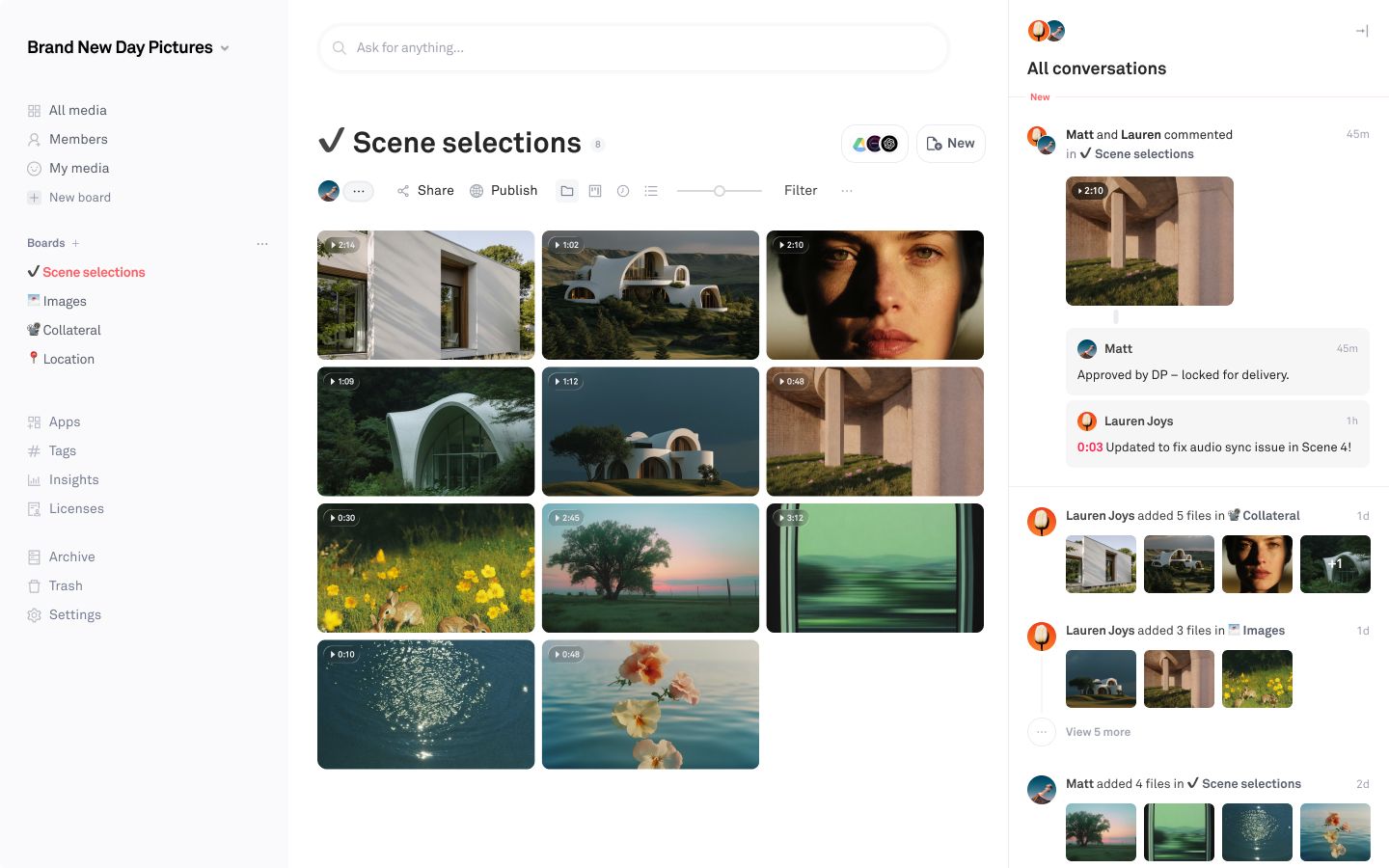
Das Post-Haus hat gerade die Lieferung für Szene 4 in den Workspace geladen. Hilf mir, Clips in Szenenauswahlen zu sortieren, Standbilder in Bilder und alles mit Markenbezug in Werbemittel.
Ich lese 16 neue Assets ein und gleiche sie mit den Projektordnern ab...
Acht Clips in die Szenenauswahlen, drei Standbilder in Bilder, fünf in Werbemittel. Die zwei Re-Renders der Shots wurden als Versionen angelegt. Nichts wurde überschrieben.
 Anhang SS26_product_sheet.csv
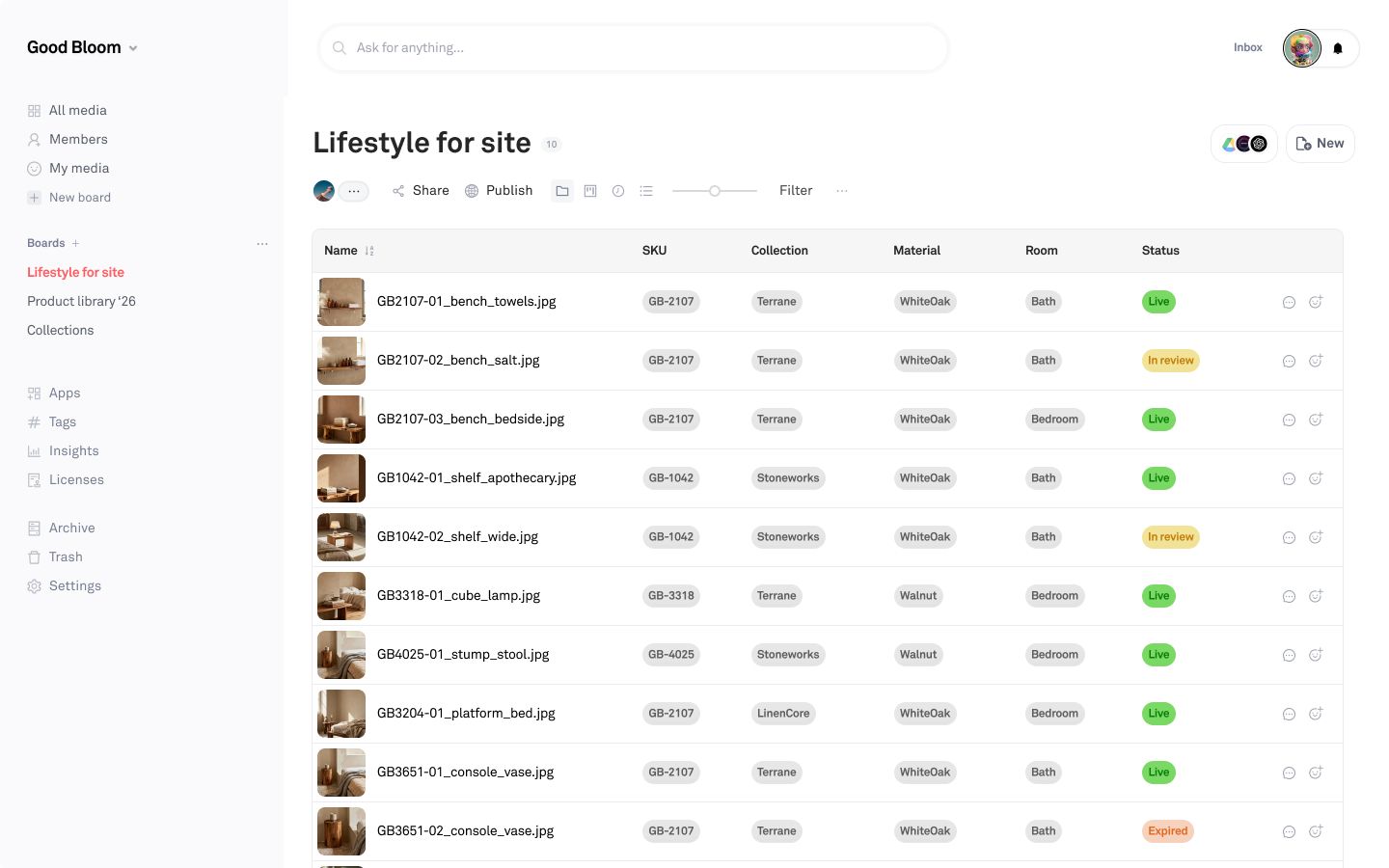
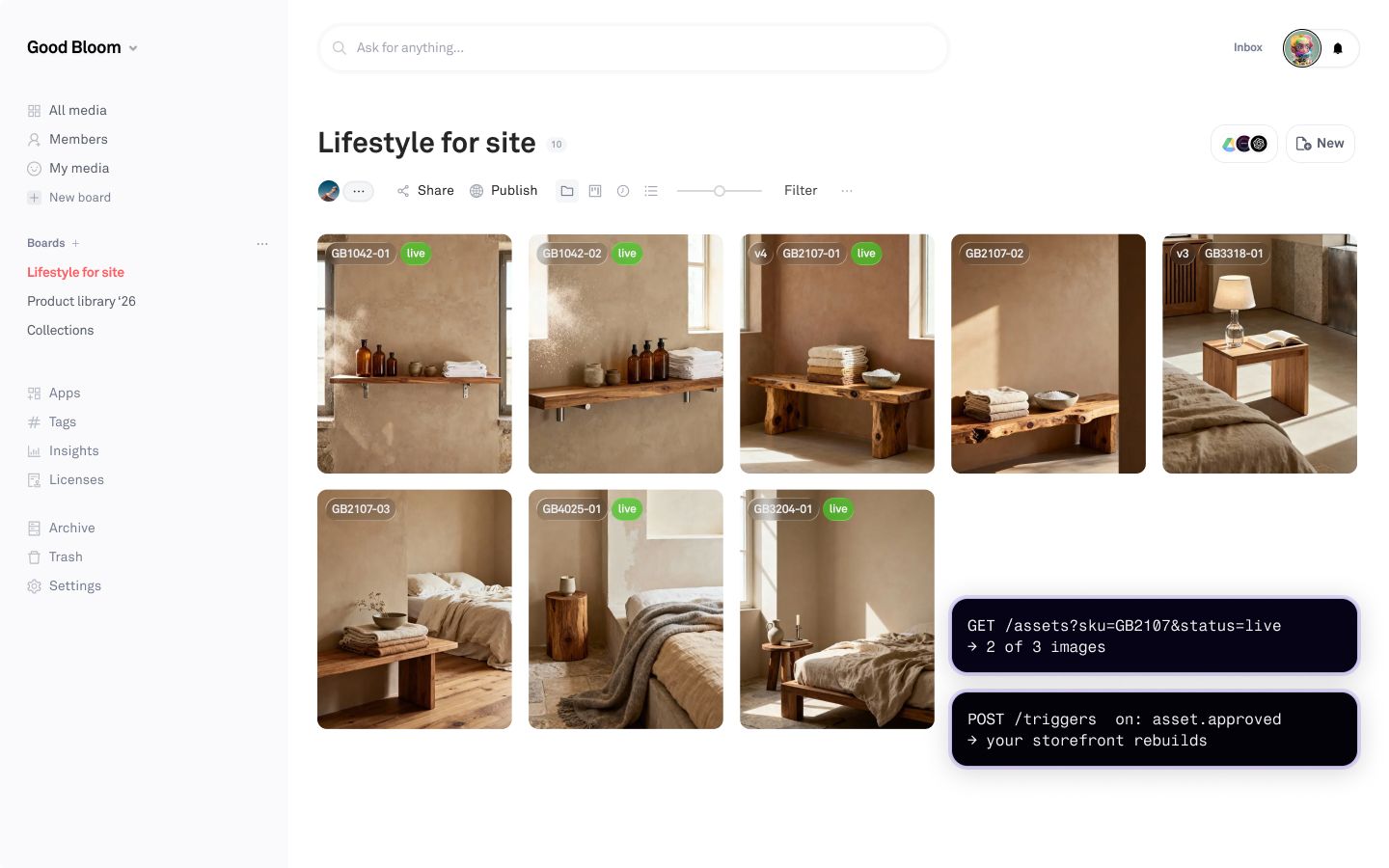
Das SS26-Produktblatt ist angehängt. Ordne Spalte A den Dateinamen zu und füll die Felder aus.
Lese 96 Zeilen, gleiche mit 1.284 Assets ab …
1.190 per SKU zugeordnet und bei jedem Kollektion, Material und Raum eingetragen. 94 hatten keine SKU im Dateinamen, die liegen jetzt in einem Ordner, damit du sie zuweisen kannst.
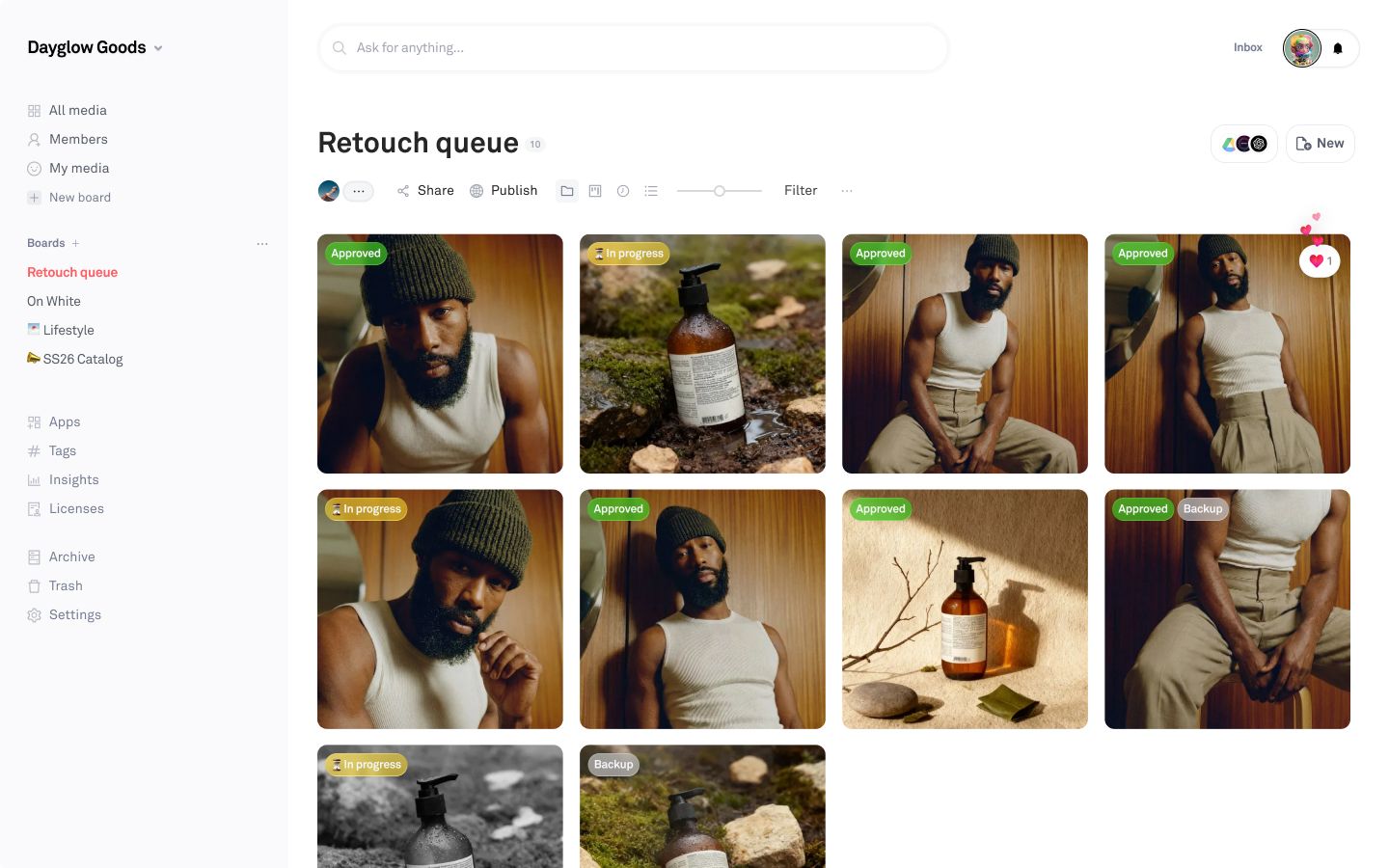
Der Dienstleister hat den Ordner „Retouch-Queue“ durchgesehen und ein paar Kommentare hinterlassen. Kannst du die Änderungen zusammenfassen und bei dem Asset, das wirklich freigegeben wurde, den Status „Freigegeben“ setzen?
Lese 14 Kommentare aus der Retouch queue…
8 als „Genehmigt“ markiert und 2 als „In Bearbeitung“ – basierend auf dem, was sie geschrieben haben. Bei fünf konnte ich es nicht eindeutig zuordnen, die sind unverändert und für dich gruppiert.
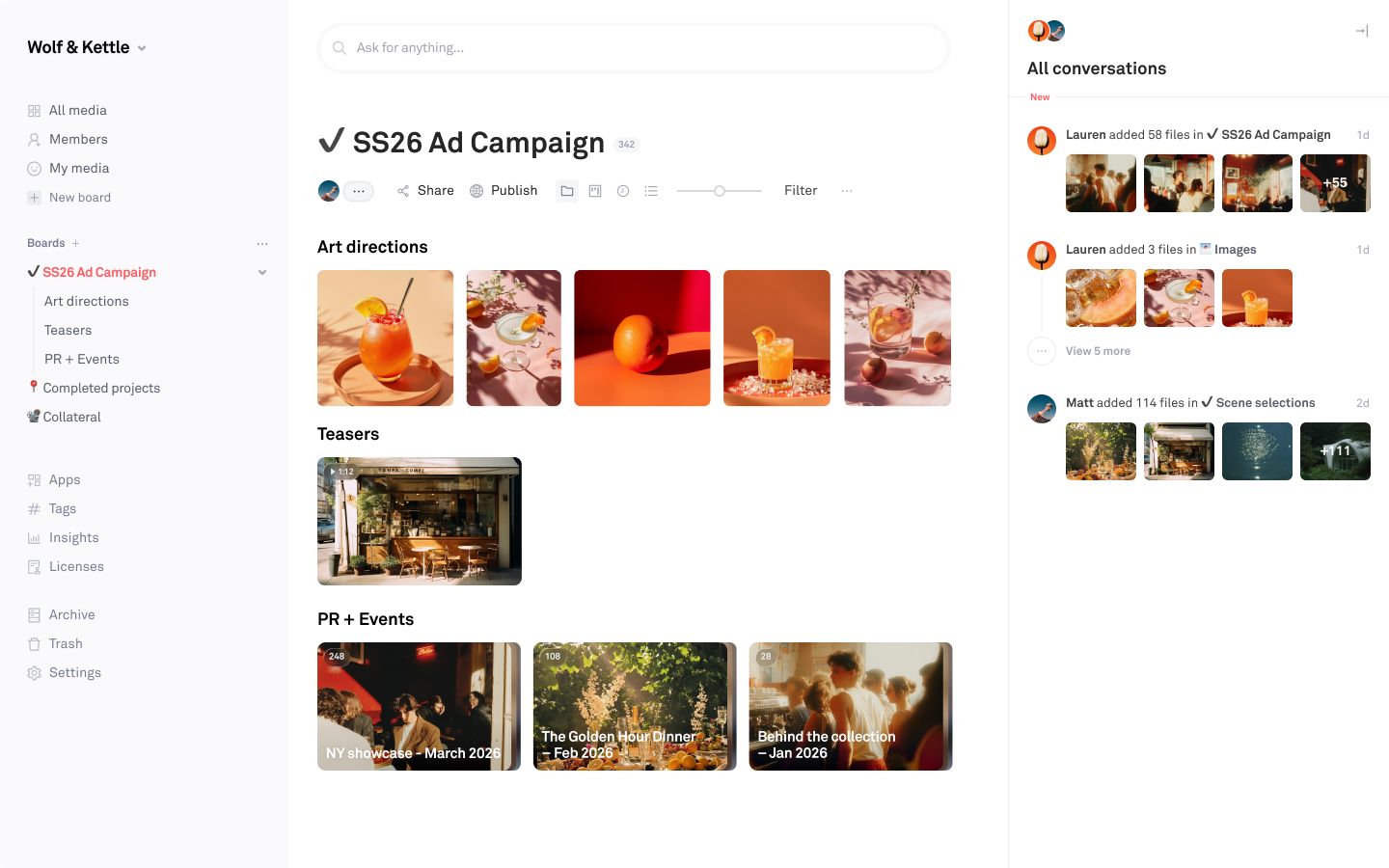
Der Kunde möchte sehen, wohin wir mit der Kampagne steuern. Zieh ein paar der neuesten Arbeiten zu Art Direction, Teaser und Events in einen Ordner, den ich mit ihm teilen kann.
Ich lese 342 Assets aus den drei Kampagnenordnern ein...
38 in einem neuen Ordner, genauso dreigeteilt wie die Originale. 9 in Art Direction, der Teaser und 28 in PR + Events. Bereit zum Teilen, wenn du es bist.
Die Hälfte dieses Ordners besteht aus Iterationen, die als einzelne Dateien statt als Versionen hochgeladen wurden. Kannst du sie ersetzen?
Lese 8 Assets, gleiche nach Szene und Pass ab…
5 wurden ihren Originalen als neue Versionen zugeordnet. Jeder frühere Pass ist noch vorhanden und kann wiederhergestellt werden. Zwei blieben unverändert, da ich keine Übereinstimmung finden konnte.
Studio-Niveau, ohne die Komplexität
Die Kontrollmöglichkeiten, nach denen deine IT, Rechtsabteilung und Produktionsleitung fragen, sind alle da. Was fehlt, sind der sechswöchige Rollout, die Mindestanzahl an Lizenzen und die Schulungspräsentation, die keiner liest.
Alles, was du erwartest
Nichts davon, was du nicht willst
Die Kontrolle – ohne den Rollout.
Kein Lock-in
Importiere direkt aus Dropbox, Drive oder deinem aktuellen DAM. Und wenn du irgendwann gehen möchtest, gehören dir alle Assets, Tags und Versionen. Die meisten DAMs machen den Abgang teuer. Wir haben daraus einen Button gemacht.
Bibliothek exportieren
Export abgeschlossen
1.284 Dateien, 6,2 GB, in 94 Sekunden

Kundengeschichten













„Die Schnelligkeit und Qualität der Antworten haben uns wirklich beeindruckt und einen großen Unterschied in unserem Alltag gemacht.“
Teste es kostenlos – das Einzige, was wächst, ist dein Team.
$0 immer
Keine Kreditkarte erforderlich
$10 /Monat/Mitglied
Jährlich abgerechnet – spare 45 %
$20 /Monat/Mitglied
Jährlich abgerechnet – spare 20 %
Individuell
Zahle nur, was dein Team wirklich braucht
Jeder Plan enthält die API, das SDK und MCP. Bezahlte Pläne können ihre enthaltenen Aufrufe mit nutzungsbasierter Abrechnung überschreiten.
Verschlüsselt gespeichert. Zwei-Faktor-Authentifizierung. Malware-Scan beim Upload. Privat, bis du einen Link erstellst.