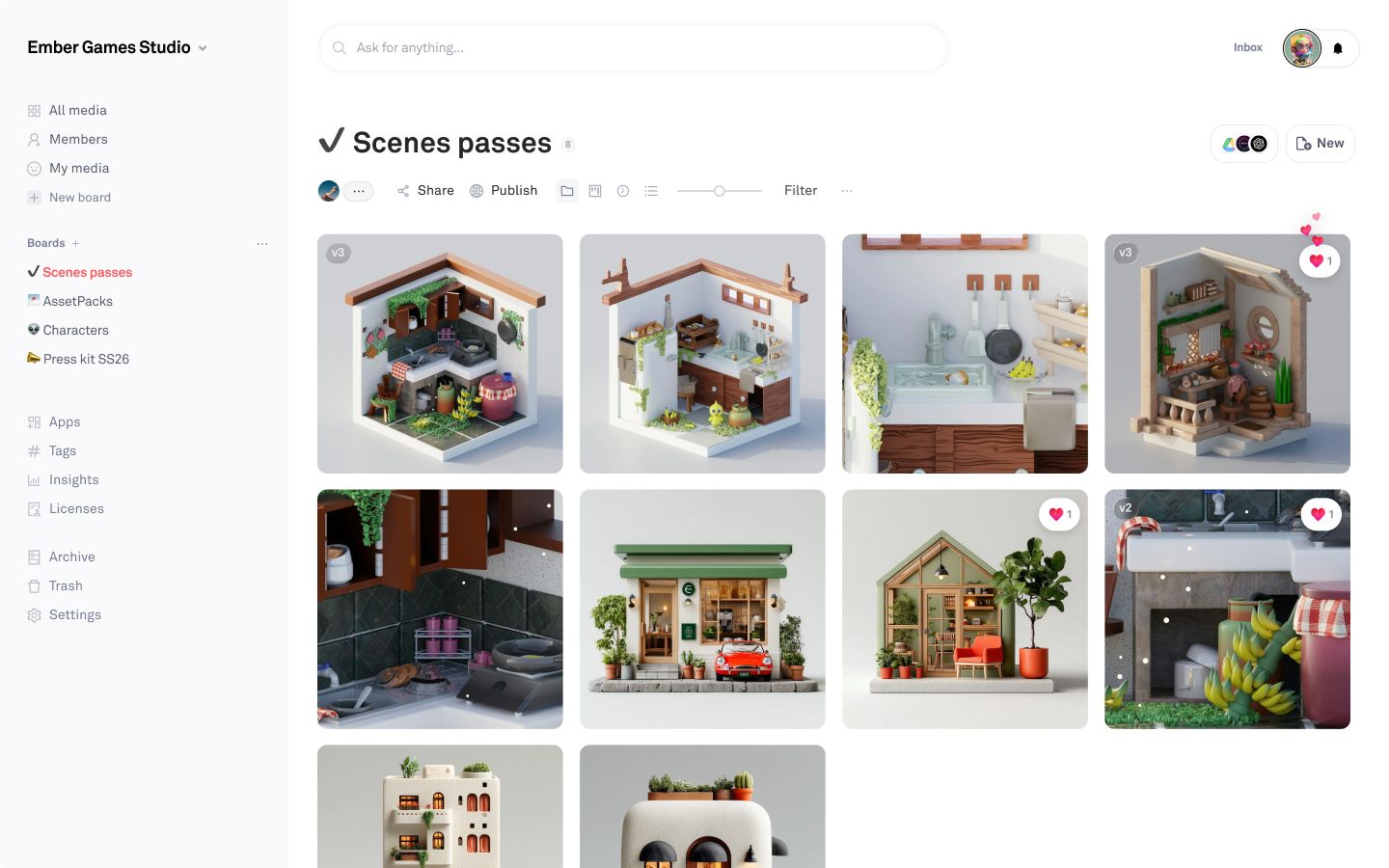
Finden nach Aussehen
Beschreib den Shot und erhalte Treffer – ganz ohne Tags. Überbelichtet, von unten fotografiert, zu viel Orange. Das ist die Stärke deines Agenten, die ein Filterfeld nicht hat.


NEU – Jetzt in Claude, ChatGPT und Cursor
Playbook spricht das Model Context Protocol (MCP), damit deine KI-Agenten lästige Aufgaben erledigen können, ohne dich zu fragen, wo etwas liegt. Suchen, taggen, versionieren, organisieren, teilen.
Schnelle Einrichtung
Wähl das Tool, das du bereits verwendest, füge eine URL ein und autorisiere einmalig.
Diese fügst du im nächsten Schritt in Claude ein.
Öffne Einstellungen → Connectors, füge einen benutzerdefinierten Connector hinzu und füge die URL ein.
https://mcp.playbook.com/mcp Autorisiere Playbook einmalig und bitte Claude dann, alles in deiner Bibliothek zu finden, zu taggen oder zu organisieren.
Dieselbe URL – sie funktioniert mit jedem Client, der MCP spricht.
https://mcp.playbook.com/mcp Unter Einstellungen → Apps musst du möglicherweise den Entwicklermodus aktivieren, um benutzerdefiniertes MCP hinzuzufügen.
Autorisiere Playbook einmalig und rufe dann Assets direkt aus deinen Boards in die Unterhaltung.
Füge die Connector-URL in .cursor/mcp.json ein oder installiere sie direkt aus Cursors MCP-Verzeichnis.
Einmal autorisieren, dann Playbook aus Cursors Agent aufrufen – oder MCP überspringen und die REST-API direkt ansprechen.
Im Terminal, in dem Projekt, in dem du Playbook nutzen möchtest.
claude mcp add --transport http playbook https://mcp.playbook.com/mcp Führe in Claude Code /mcp aus, wähle playbook, dann Authenticate, und erlaube Playbook im Browser.
Der erste fügt Playbook hinzu, der zweite öffnet die Playbook-Anmeldung in deinem Browser.
codex mcp add playbook --url https://mcp.playbook.com/mcp && codex mcp login playbook Erlaube Playbook einmalig und rufe es dann aus Codex in jedem Projekt auf.
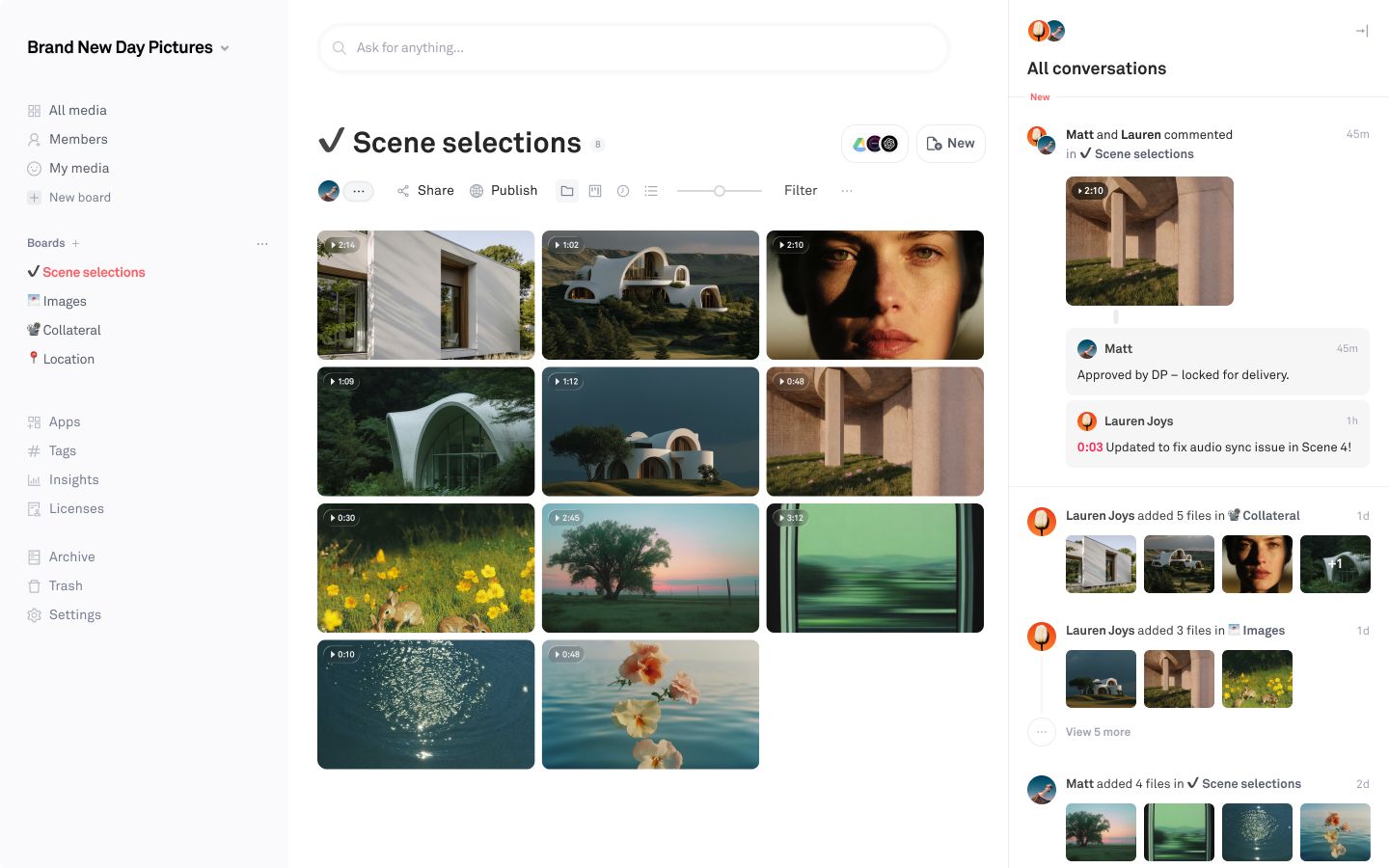
Das Post-Haus hat gerade die Lieferung für Szene 4 in den Workspace geladen. Hilf mir, Clips in Szenenauswahlen zu sortieren, Standbilder in Bilder und alles mit Markenbezug in Werbemittel.
Lese 16 neue Assets gegen die Projekt-Boards…
Acht Clips in die Szenenauswahlen, drei Standbilder in Bilder, fünf in Werbemittel. Die zwei Re-Renders der Shots wurden als Versionen angelegt. Nichts wurde überschrieben.
 Anhang SS26_product_sheet.csv
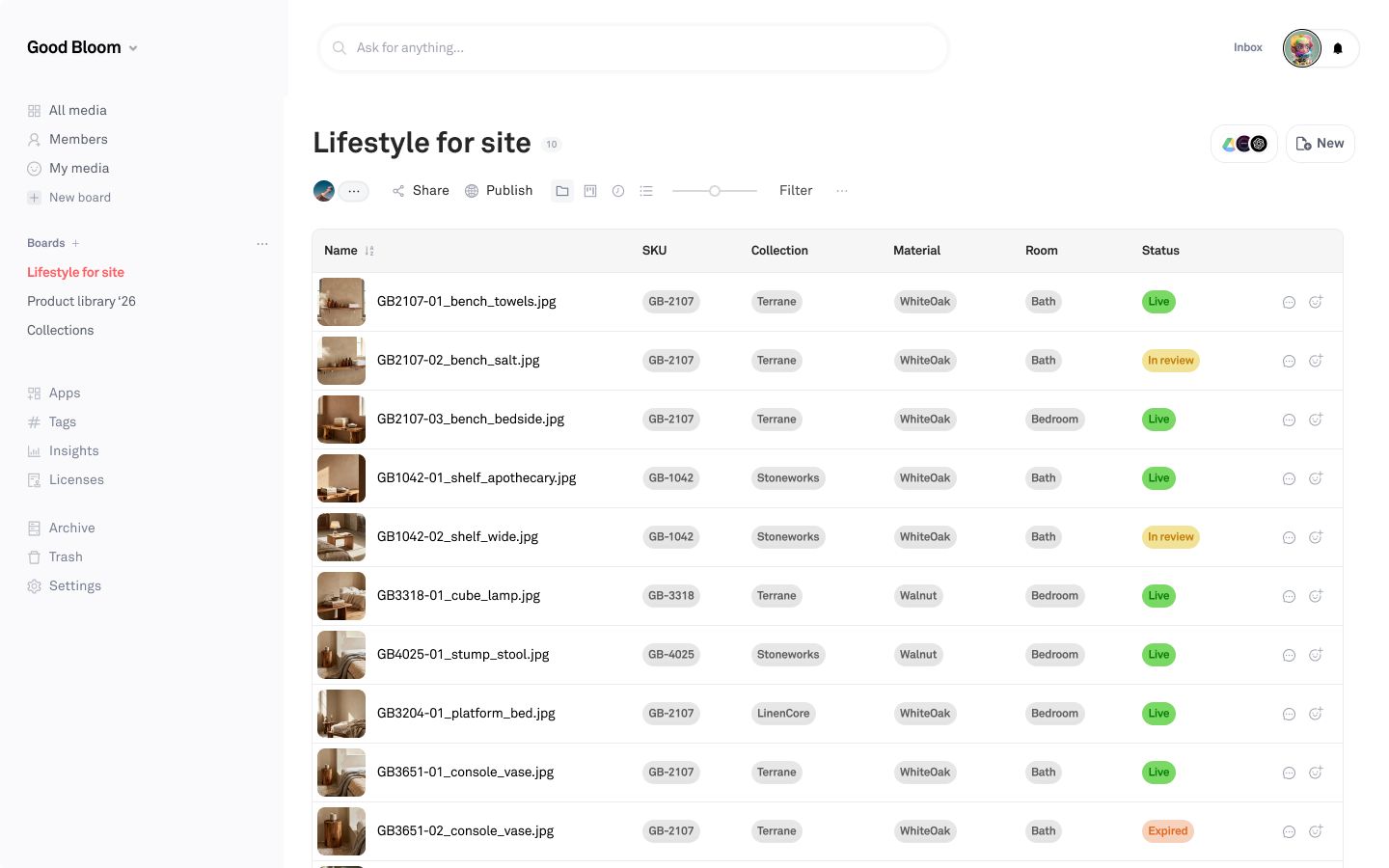
 Das SS26-Produktblatt ist angehängt. Ordne Spalte A den Dateinamen zu und füll die Felder aus.
Lese 96 Zeilen, gleiche mit 1.284 Assets ab …
1.190 per SKU zugeordnet und Collection, Material und Raum für jedes eingetragen. 94 hatten keine SKU im Dateinamen – die liegen auf einem Board, damit du sie manuell zuweisen kannst.
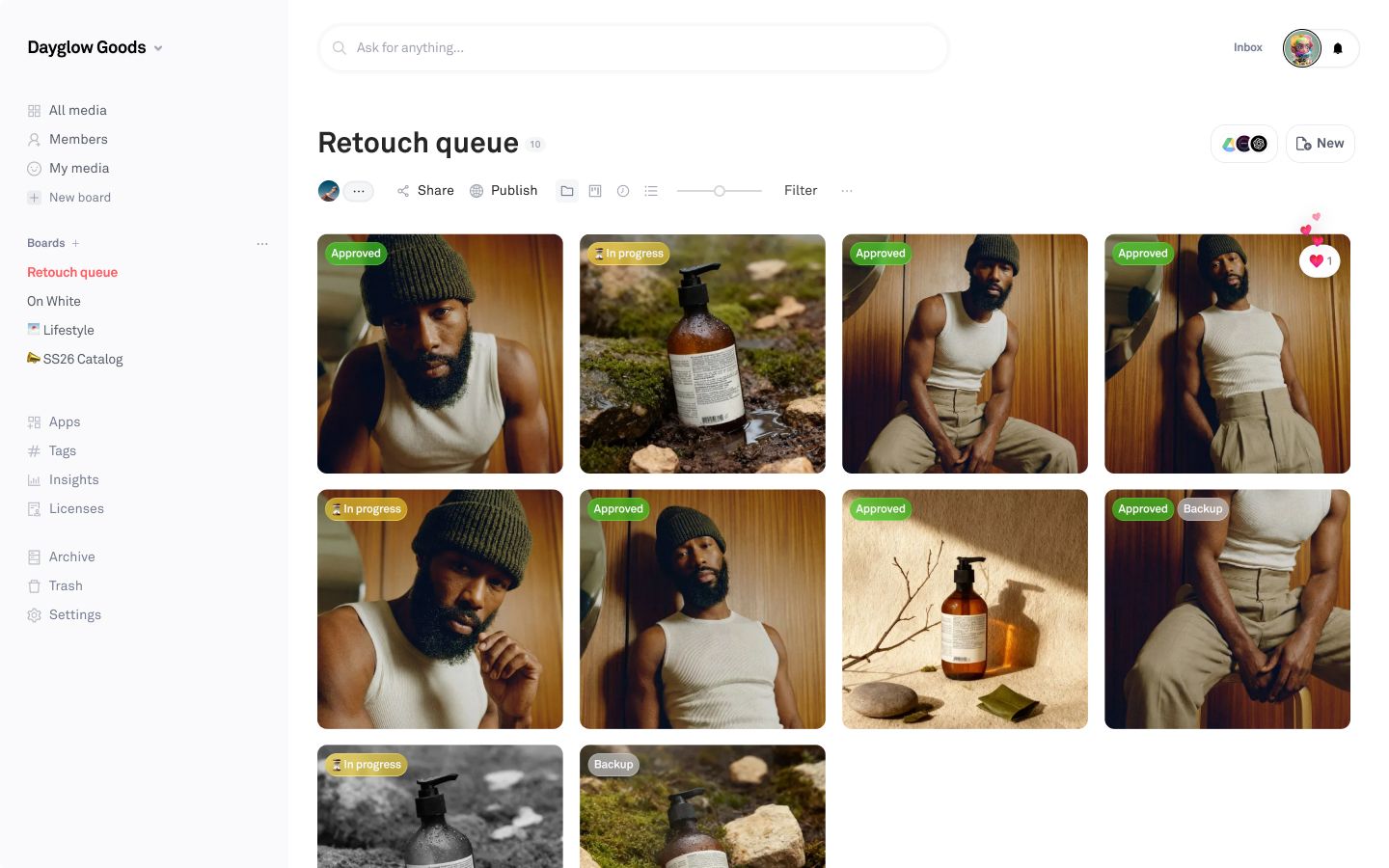
Der Anbieter hat sich durch das Board „Retouch queue“ gearbeitet und einige Kommentare hinterlassen. Kannst du die Änderungen zusammenfassen und den Status „Genehmigt“ für das Asset setzen, das tatsächlich abgenickt wurde?
Lese 14 Kommentare aus der Retouch queue…
8 als „Genehmigt“ markiert und 2 als „In Bearbeitung“ – basierend auf dem, was sie geschrieben haben. Bei fünf konnte ich es nicht eindeutig zuordnen, die sind unverändert und für dich gruppiert.
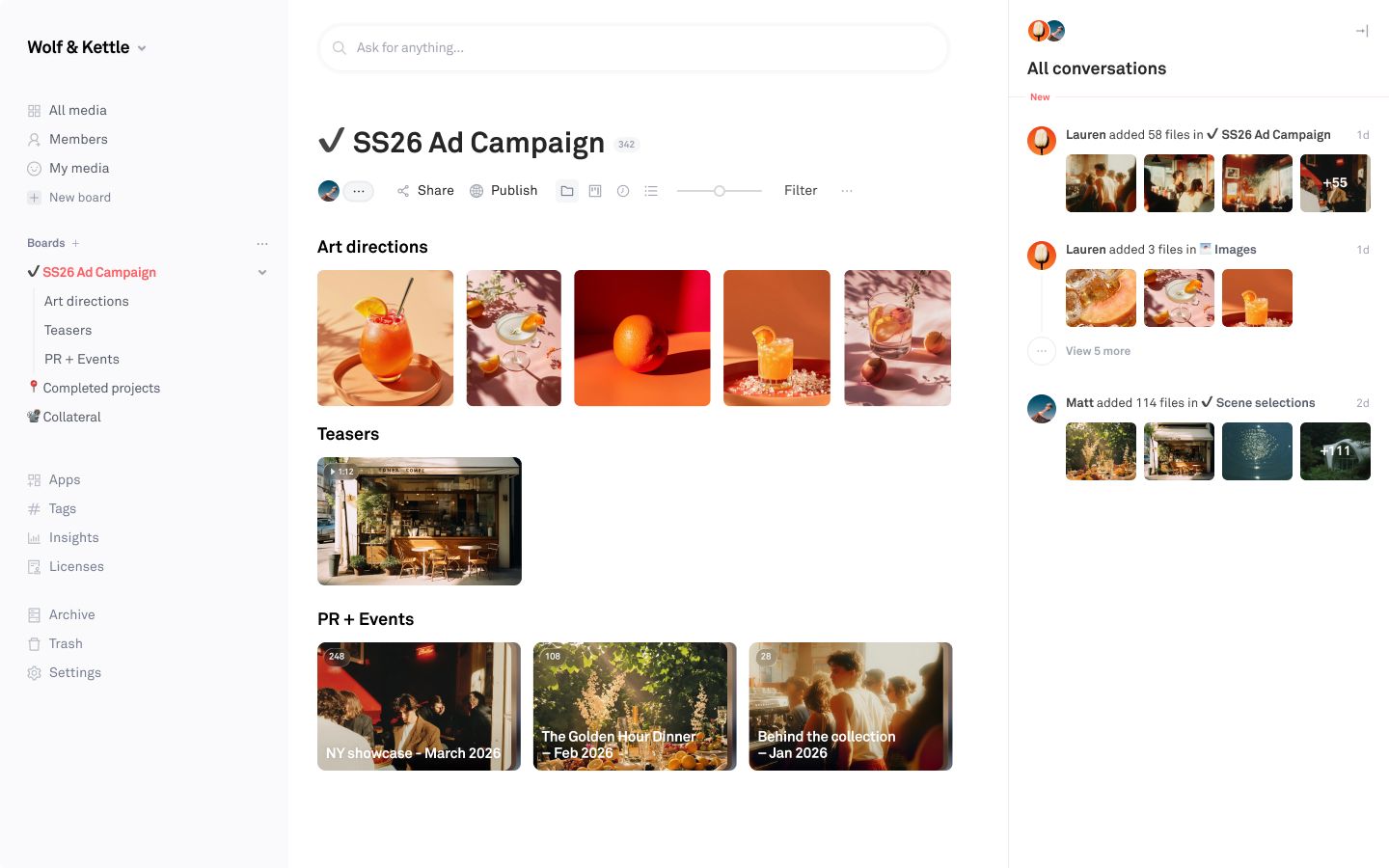
Der Kunde möchte sehen, wohin wir mit der Kampagne steuern. Zieh die neuesten Art-Direction-, Teaser- und Event-Arbeiten in ein Board, das ich mit ihm teilen kann.
Lese 342 Assets aus den drei Kampagnen-Boards…
38 auf einem neuen Board, genauso in drei Bereiche aufgeteilt wie die Originale. 9 in Art Direction, den Teaser und 28 in PR + Events. Bereit zum Teilen, wenn du es bist.
Die Hälfte dieses Boards sind Iterationen, die als separate Dateien statt als Versionen hochgeladen wurden. Kannst du das bereinigen?
Lese 8 Assets, gleiche nach Szene und Pass ab…
5 wurden ihren Originalen als neue Versionen zugeordnet. Jeder frühere Pass ist noch vorhanden und kann wiederhergestellt werden. Zwei blieben unverändert, da ich keine Übereinstimmung finden konnte.
Tools
Hör auf zu beschreiben, wo eine Datei liegt. Frag einfach nach der Datei.
ai_search Assets nach ihrem Aussehen finden. search_assets Nach Tag, Status, Feld oder Typ filtern. list_assets Eine ganze Bibliothek oder den Board-Baum lesen. get_assets Alle Details für bis zu hundert Assets. get_asset_previews Assets in der gewünschten Größe rendern. list_boards Der Board-Baum in beliebiger Tiefe. list_board_children Die untergeordneten Boards eines Boards. get_board Titel, Beschreibung und Anzahl eines Boards. create_board Ein neues Board, genau dort verschachtelt, wo du es möchtest. update_board Ein Board umbenennen oder verschieben. copy_assets Assets in ein anderes Board kopieren. move_assets Assets in ein anderes Board verschieben. update_asset Titel, Tags und Felder auf ein Asset schreiben. update_asset_status Das Status-Label eines Assets setzen. change_asset_tags Tags hinzufügen und entfernen – nichts weiter. set_asset_approval Bis zu tausend Assets auf einmal genehmigen. list_custom_fields Alle Felder im Workspace und ihre Optionen. create_custom_field Ein neues Feld und seine Optionen. create_asset_version Eine neue Version desselben Assets hinzufügen. list_asset_versions Die vollständige Versionshistorie, neueste zuerst. revert_asset Ein Asset auf eine frühere Version zurücksetzen. share_board Ein Link, den alle öffnen können – Passwort optional. publish_board Eine öffentliche Seite mit Download-Kontrollen. asset_permalinks Permanente öffentliche URLs hinzufügen, lesen oder widerrufen. get_comments Den Thread zu einem Asset oder Board lesen. create_comment Einen Kommentar posten. create_note Eine Haftnotiz – für ein Briefing oder eine Bildunterschrift. upload_from_urls Bis zu hundert Dateien pro Aufruf einlesen, mit Tags versehen. list_organizations Welche Workspaces der Account erreichen kann. list_members Wer im Workspace ist. delete_asset Ein Asset entfernen. delete_board Ein Board und alles darin entfernen. delete_custom_field Ein Feld und alle seine Optionen entfernen. Beispiele
Zeig mir eine Übersicht unseres Workspace und schlage vor, wie er besser strukturiert werden könnte. Was sollte nach Boards und was nach Tags organisiert werden?
Was du hast und wo es sich angehäuft hat – gefolgt von einer vorgeschlagenen Board-Struktur.
Organisiere unseren Workspace neu, sodass Boards jeweils ein Thema abdecken und Tags den Rest übernehmen. Zeig mir den Plan, bevor du irgendetwas verschiebst.
Erst ein Plan, dann werden Boards erstellt und Assets verschoben – sobald du zustimmst.
Alles in [board] muss abgelegt werden. Sortiere es in die richtigen Boards, vergib passende Tags und lass alles Unklare stehen.
Sortiert und getaggt, mit einer kurzen Liste zur Überprüfung.
Unsere Tags sind auseinandergegangen. Finde fast doppelte Einträge wie [tag 1] und [tag 2] und führe sie zu einem zusammen.
Ein Tag statt drei Schreibweisen – damit die Suche nichts mehr übersieht.
Finde alles in unserem Workspace, das aussieht wie [warmes Innenlicht, weicher Schatten], und kopiere es auf ein neues Board zum Teilen.
Treffer werden anhand des Bildaussehens gefunden – nicht nur anhand von Dateinamen.
MCP (das Model Context Protocol) ist ein offener Standard, um KI-Assistenten mit externen Tools und Daten zu verbinden. Eine App veröffentlicht einen MCP-Server, und jeder MCP-Client kann ihn nutzen. Playbook stellt einen bereit, damit ein Assistent direkt mit deinem Workspace arbeiten kann – ohne dass du Dateien in einen Chat kopieren musst.
Jeden Client, der MCP spricht. Die Schritte oben erklären Claude, ChatGPT und Cursor, weil das die am häufigsten gefragten Tools sind – aber dieselbe Connector-URL funktioniert überall sonst auch.
Er verbindet sich als du und arbeitet innerhalb der Berechtigungen deines Accounts: Er hat Zugriff auf die Boards und Assets, auf die du bereits zugreifen kannst – und nichts, was nicht mit dir geteilt wurde. Er kann auch Änderungen vornehmen – dieselben, die du selbst vornehmen kannst: Taggen, Ablegen, Versionieren, Genehmigen, Boards erstellen, Teilen und Dateien per URL importieren.
Löschen ist ein Soft-Delete: Alles, was du entfernst, landet in deinem Playbook-Papierkorb und kann wiederhergestellt werden. Der Assistent fragt dich außerdem, bevor er etwas löscht. Bei Tarifen mit Versionsverlauf bleibt beim Ersetzen einer Datei das Original als Version erhalten, zu der du jederzeit zurückkehren kannst.
Ja. Eine einzige Verbindung erreicht alle Workspaces, zu denen dein Account gehört – der Assistent arbeitet in dem, den du angibst. Falls du keinen nennst, fragt er nach.
Nein. Playbook verwendet deine Assets nicht zum Trainieren von Modellen. Sobald ein Assistent verbunden ist, richtet sich der Umgang mit den abgerufenen Dateien nach der Datenschutzrichtlinie des jeweiligen Tools.
In allen – schon ab Free. MCP-Anfragen werden auf die monatlichen API-Aufrufe deines Tarifs angerechnet: 1.000 im Free-Tarif, 20.000 im Pro-Tarif, 200.000 im Team-Tarif und 5 Mio. im Business-Tarif. Die vollständige Übersicht findest du auf der Preisseite.
MCP ist für den Assistenten gedacht: Er erkennt, was Playbook kann, und ruft es in deinem Namen – im Gespräch – auf. Die REST-API ist für Software, die du selbst schreibst. Beide erreichen denselben Workspace, und die Entwicklerdokumentation deckt die API ab.