Encuéntralo por cómo se ve
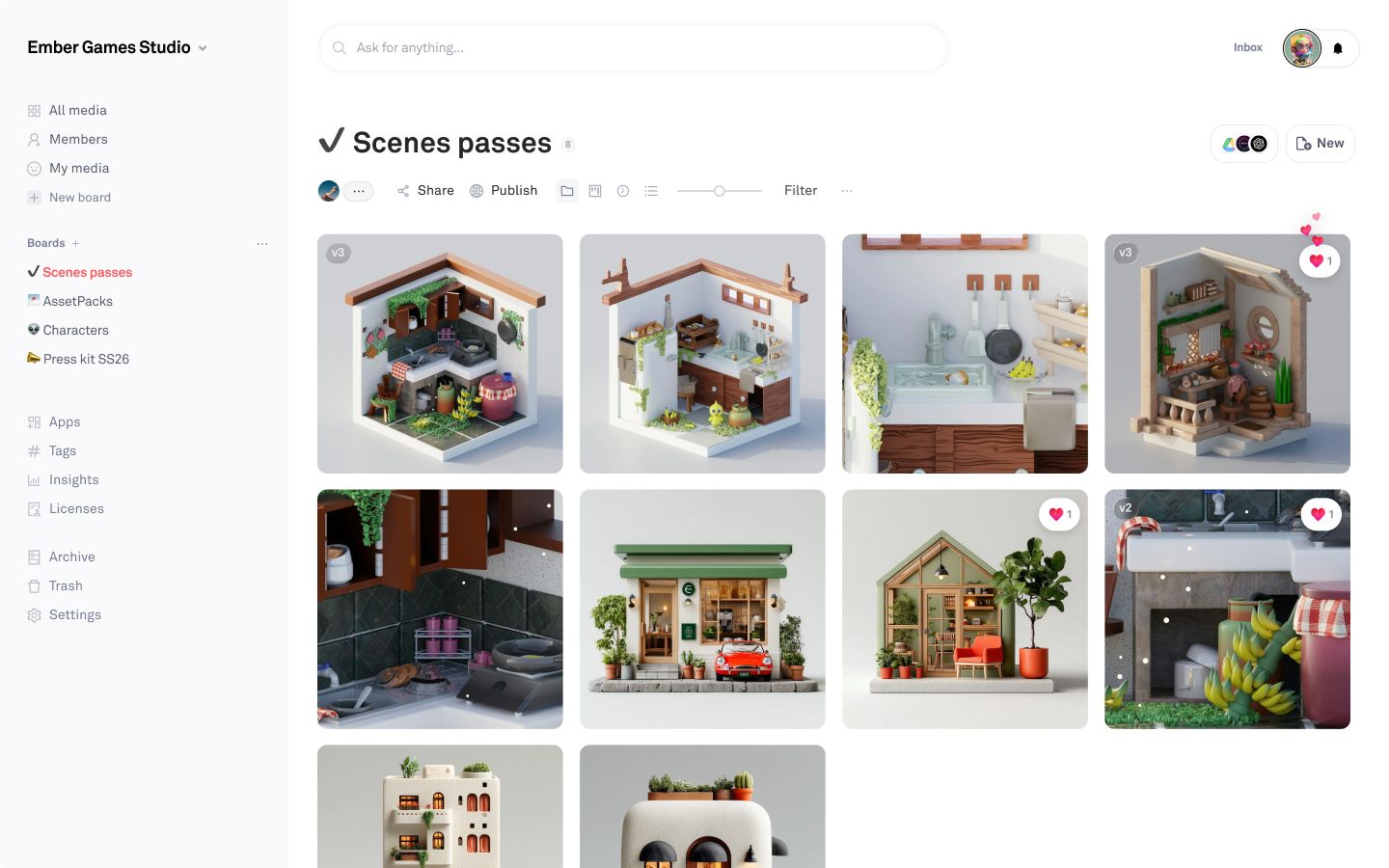
Describe la toma y obtén coincidencias, sin necesidad de etiquetas. Sobreexpuesta, tomada desde abajo, demasiado naranja. Esto es lo que tu agente tiene y un panel de filtros no.


NUEVO – Ahora en Claude, ChatGPT y Cursor
Playbook habla el Protocolo de Contexto de Modelos (MCP), para que tus agentes de IA puedan encargarse de las tareas tediosas sin preguntarte dónde están las cosas. Busca, etiqueta, versiona, organiza, comparte.
Configuración rápida
Elige la herramienta con la que ya trabajas, pega una URL y autoriza una sola vez.
La pegarás en Claude en el siguiente paso.
Abre Configuración → Connectors, agrega un conector personalizado y pega la URL.
https://mcp.playbook.com/mcp Autoriza Playbook una sola vez y luego pídele a Claude que encuentre, etiquete u organice cualquier cosa en tu biblioteca.
La misma URL: funciona con cualquier cliente que hable MCP.
https://mcp.playbook.com/mcp En Configuración → Apps, es posible que necesites activar el Modo Desarrollador para agregar MCP personalizados.
Autoriza Playbook una sola vez y luego trae archivos directamente desde tus boards a la conversación.
Pega la URL del conector en .cursor/mcp.json o instálalo desde el directorio MCP de Cursor.
Autoriza una sola vez y llama a Playbook desde el agente de Cursor, o sáltate el MCP y accede directamente a la API REST.
En tu terminal, dentro del proyecto donde quieres usar Playbook.
claude mcp add --transport http playbook https://mcp.playbook.com/mcp En Claude Code, ejecuta /mcp, elige playbook, selecciona Authenticate y autoriza Playbook en el navegador.
El primero añade Playbook y el segundo abre el inicio de sesión de Playbook en tu navegador.
codex mcp add playbook --url https://mcp.playbook.com/mcp && codex mcp login playbook Autoriza Playbook una sola vez y luego úsalo desde Codex en cualquier proyecto.
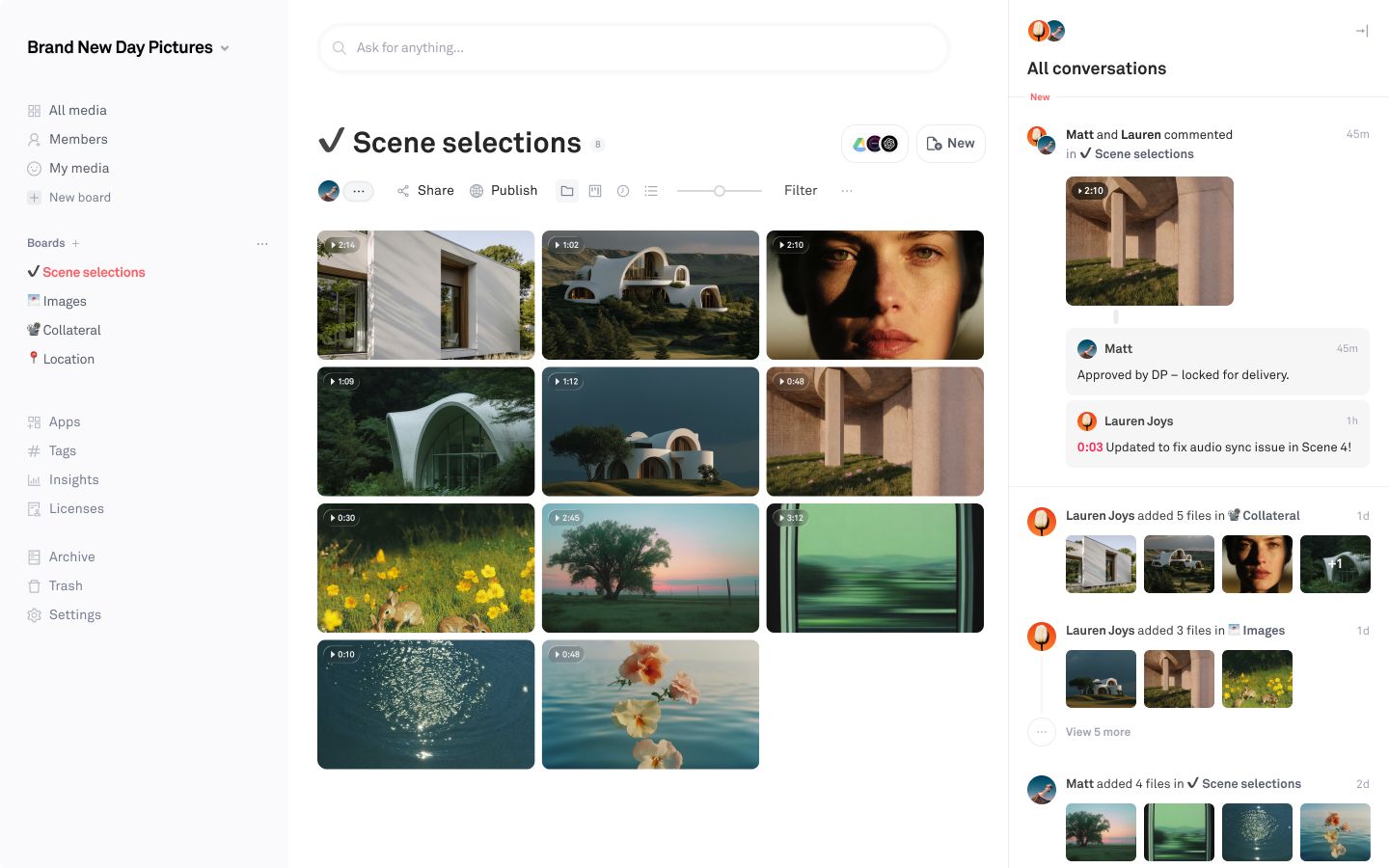
La casa de postproducción acaba de subir la entrega de la Escena 4 al workspace. Ayúdame a organizar los clips en selecciones de Escenas, las fotos fijas en Imágenes y todo lo de marca en Collateral.
Analizando 16 nuevos assets en los boards del proyecto…
Ocho clips en selecciones de Escenas, tres fotos fijas en Imágenes y cinco en Collateral. Los dos re-renders de planos se añadieron como versiones. Nada fue sobreescrito.
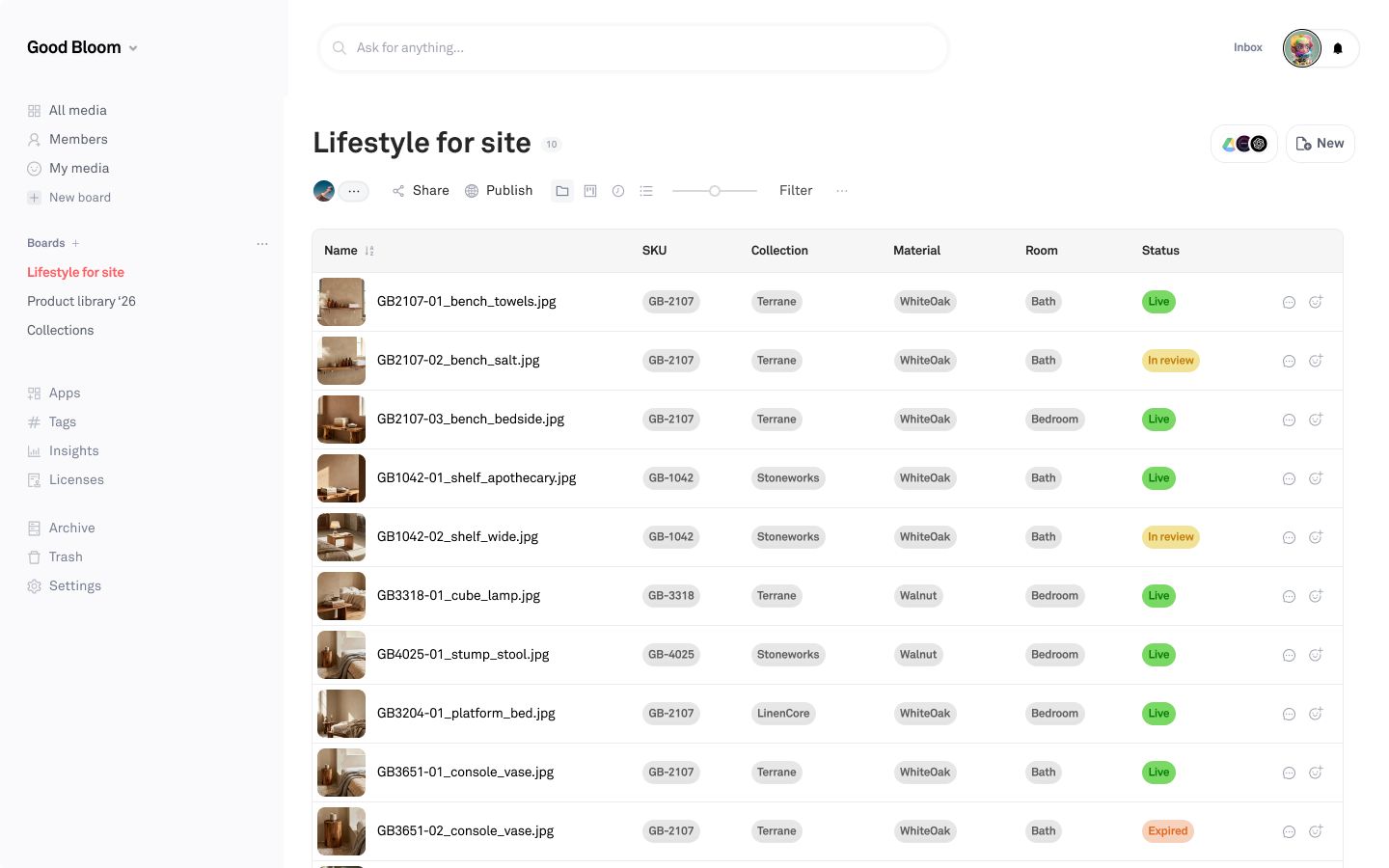
 Adjunto SS26_product_sheet.csv
 Adjunté la ficha de producto SS26. Relaciona la columna A con los nombres de archivo y completa los campos.
Leyendo 96 filas, cotejando con 1.284 recursos...
Se emparejaron 1.190 por SKU y se escribieron Collection, material y habitación en cada uno. 94 no tenían SKU en el nombre del archivo, así que están en un Board para que los asignes.
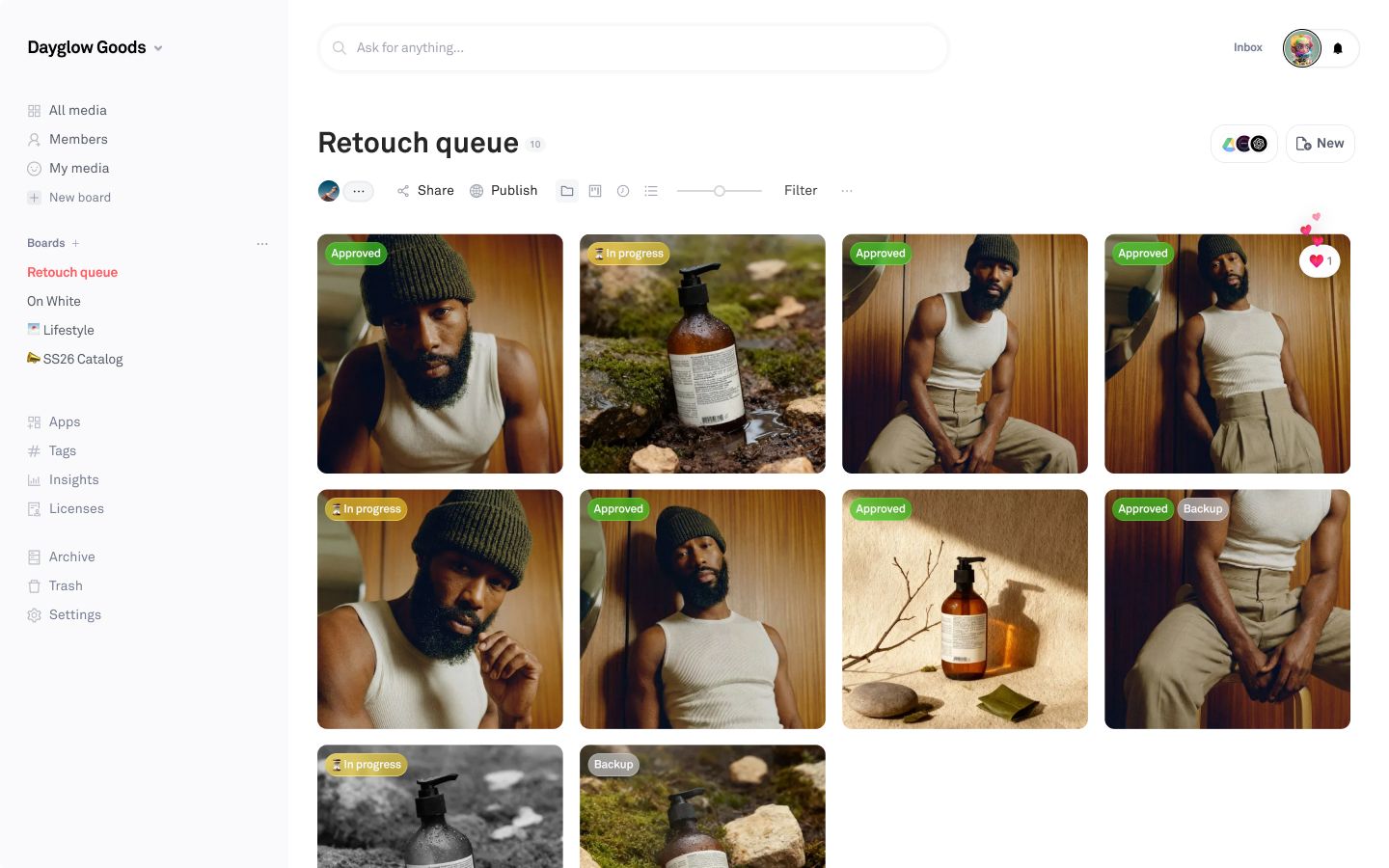
El proveedor revisó el board 'Cola de retoque' y dejó algunos comentarios. ¿Puedes resumir los cambios y marcar como 'Aprobado' el asset que efectivamente aprobaron?
Analizando 14 comentarios en la cola de retoque…
8 marcados como 'Aprobado' y 2 como 'En progreso' según lo que escribieron. Cinco no pude clasificarlos de ninguna forma, así que están sin tocar y agrupados para ti.
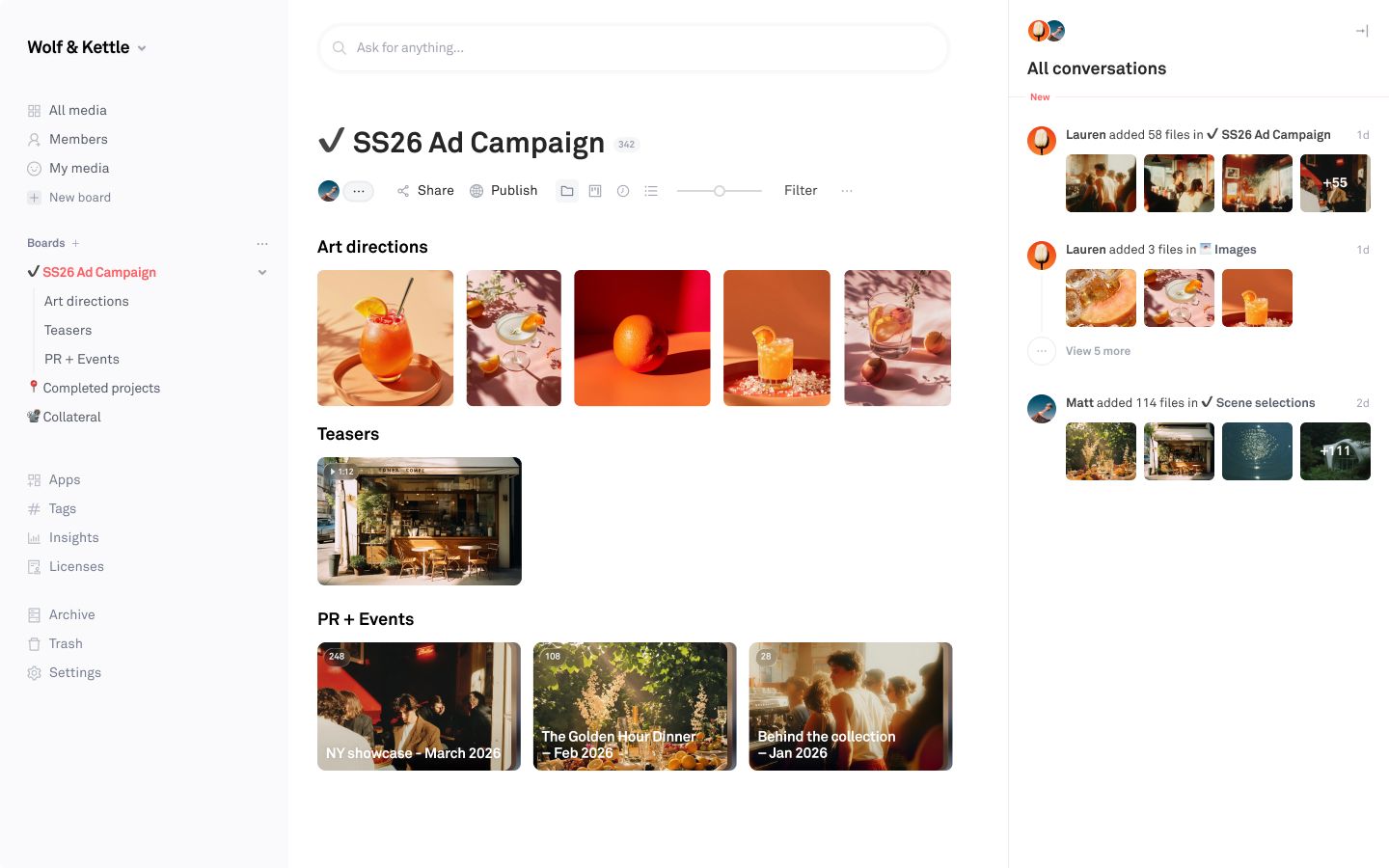
El cliente quiere ver hacia dónde vamos con la campaña. Reúne los últimos trabajos de dirección de arte, teaser y eventos en un board que pueda compartir con ellos.
Analizando 342 assets en los tres boards de la campaña…
38 en un nuevo board, divididos de la misma forma que los originales: 9 en Dirección de arte, el teaser y 28 en PR + Eventos. Listo para compartir cuando quieras.
La mitad de este board son iteraciones que se subieron como archivos separados en lugar de versiones. ¿Puedes reemplazarlas?
Analizando 8 assets, buscando coincidencias por escena y pase…
5 consolidadas en sus originales como nuevas versiones. Todos los pases anteriores siguen ahí y cualquiera puede revertirse. Dos se quedaron como estaban porque no encontré coincidencias.
Herramientas
Deja de describir dónde vive un archivo. Pide el archivo.
ai_search Encuentra archivos por su apariencia visual. search_assets Filtra por etiqueta, estado, campo o tipo. list_assets Lee toda una biblioteca o el árbol de un Board. get_assets Detalle completo de hasta cien archivos. get_asset_previews Renderiza archivos en el tamaño que elijas. list_boards El árbol de Boards, a cualquier profundidad. list_board_children Los Boards secundarios dentro de un Board. get_board El título, la descripción y el recuento de un Board. create_board Un nuevo Board, anidado donde quieras. update_board Renombra un Board o muévelo a otro lugar. copy_assets Copia archivos en otro Board. move_assets Mueve archivos a un Board diferente. update_asset Escribe títulos, etiquetas y campos en un archivo. update_asset_status Establece la etiqueta de estado de un archivo. change_asset_tags Agrega y elimina etiquetas, nada más. set_asset_approval Aprueba hasta mil archivos a la vez. list_custom_fields Todos los campos del workspace y sus opciones. create_custom_field Un nuevo campo y sus opciones. create_asset_version Añade una nueva versión del mismo archivo. list_asset_versions El historial completo de versiones, de más reciente a más antigua. revert_asset Restaura un archivo a una versión anterior. share_board Un enlace que cualquiera puede abrir, con contraseña opcional. publish_board Una página pública con controles de descarga. asset_permalinks Añade, consulta o revoca URLs públicas permanentes. get_comments Lee el hilo de comentarios de un archivo o Board. create_comment Publica un comentario. create_note Una nota adhesiva, para un resumen o un pie de foto. upload_from_urls Importa hasta cien archivos por llamada, con etiquetas. list_organizations Los workspaces a los que tiene acceso la cuenta. list_members Quién forma parte del workspace. delete_asset Elimina un archivo. delete_board Elimina un Board y todo su contenido. delete_custom_field Elimina un campo y todas sus opciones. Ejemplos
Muéstrame un recorrido por nuestro workspace y sugiere cómo estructurarlo mejor. ¿Qué debería organizarse mediante Boards y qué mediante etiquetas?
Lo que tienes y dónde está acumulado, seguido de una estructura de Board propuesta.
Reorganiza nuestro workspace para que los Boards sean una sola cosa y las etiquetas se encarguen del resto. Muéstrame el plan antes de mover cualquier cosa.
Primero el plan, luego los Boards creados y los archivos movidos una vez que lo apruebes.
Todo lo que hay en [board] necesita organizarse. Clasifícalo en los Boards correctos, etiquétalo en consecuencia y deja lo que sea ambiguo.
Ordenado y etiquetado, con una lista breve para que revises.
Nuestras etiquetas se han descontrolado. Encuentra casi-duplicados como [tag 1] y [tag 2] y combínalos en uno solo.
Una etiqueta en lugar de tres variaciones, para que las búsquedas no se pierdan nada.
Encuentra todo en nuestro workspace que se parezca a [luz interior cálida, sombra suave] y cópialo en un nuevo Board para compartir.
Coincidencias encontradas por cómo lucen las imágenes, no solo por el nombre del archivo.
MCP (el Model Context Protocol) es un estándar abierto para conectar asistentes de IA con herramientas y datos externos. Una aplicación publica un servidor MCP y cualquier cliente MCP puede usarlo. Playbook publica uno, para que un asistente pueda trabajar directamente con tu workspace en lugar de que tengas que copiar archivos en un chat.
Cualquier cliente que hable MCP. Los pasos anteriores cubren Claude, ChatGPT y Cursor porque son los que los equipos solicitan con más frecuencia, pero la misma URL de conector funciona en cualquier otro lugar.
Se conecta como tú y trabaja dentro de los permisos de tu cuenta: accede a los Boards y archivos a los que tú ya tienes acceso, y nada que no se haya compartido contigo. También puede realizar cambios, los mismos que tú puedes hacer. Etiquetar, archivar, versionar, aprobar, crear Boards, compartir y traer archivos desde una URL.
Eliminar es una eliminación temporal: todo lo que se borre va a la papelera de tu Playbook y puede restaurarse. El asistente también está configurado para pedirte confirmación antes de eliminar cualquier cosa. En los planes con historial de versiones, reemplazar un archivo conserva el original como una versión a la que puedes volver.
Sí. Una sola conexión llega a todos los espacios de trabajo a los que pertenece tu cuenta, y el asistente trabaja en el que indiques. Si no lo especificas, te lo preguntará.
No. Playbook no utiliza tus archivos para entrenar modelos. Una vez que un asistente está conectado, lo que haga con los archivos que recupera está regido por la política de datos de esa herramienta.
Todos, desde el plan gratuito. Las solicitudes de MCP cuentan para las llamadas a la API mensuales de tu plan: 1K en Free, 20K en Pro, 200K en Team y 5M en Business. Consulta la página de precios para ver el desglose completo.
MCP es para el asistente: descubre qué puede hacer Playbook y lo ejecuta en tu nombre, dentro de la conversación. La API REST es para el software que tú desarrollas. Ambas acceden al mismo espacio de trabajo, y la documentación para desarrolladores cubre la API.