按画面描述查找
描述画面特征,直接获得匹配结果,无需任何标签。过曝、仰拍、橙色过多——这些正是您的 AI 助手能理解、而筛选面板做不到的。


快速设置
选择您常用的工具,粘贴一个 URL,一次授权即可完成。
你将在下一步中将此 URL 粘贴到 Claude 中。
打开「设置 → Connectors」,添加自定义连接器,然后粘贴该 URL。
https://mcp.playbook.com/mcp 授权 Playbook 一次,然后让 Claude 帮你在资源库中查找、标记或整理任何内容。
同一个 URL——适用于任何支持 MCP 的客户端。
https://mcp.playbook.com/mcp 在「设置 → Apps」中,你可能需要开启开发者模式才能添加自定义 MCP。
授权 Playbook 一次,然后直接从你的 Board 中将资源调入对话。
将连接器 URL 粘贴到 .cursor/mcp.json 中,或从 Cursor 的 MCP 目录安装。
授权一次,然后从 Cursor 的智能代理调用 Playbook——或者跳过 MCP,直接调用 REST API。
在终端中,进入你想使用 Playbook 的项目后运行。
claude mcp add --transport http playbook https://mcp.playbook.com/mcp 在 Claude Code 中运行 /mcp,选择 playbook,点击 Authenticate,然后在浏览器中允许 Playbook。
第一条添加 Playbook,第二条在浏览器中打开 Playbook 登录页面。
codex mcp add playbook --url https://mcp.playbook.com/mcp && codex mcp login playbook 授权 Playbook 一次,之后即可在任何项目中从 Codex 调用。
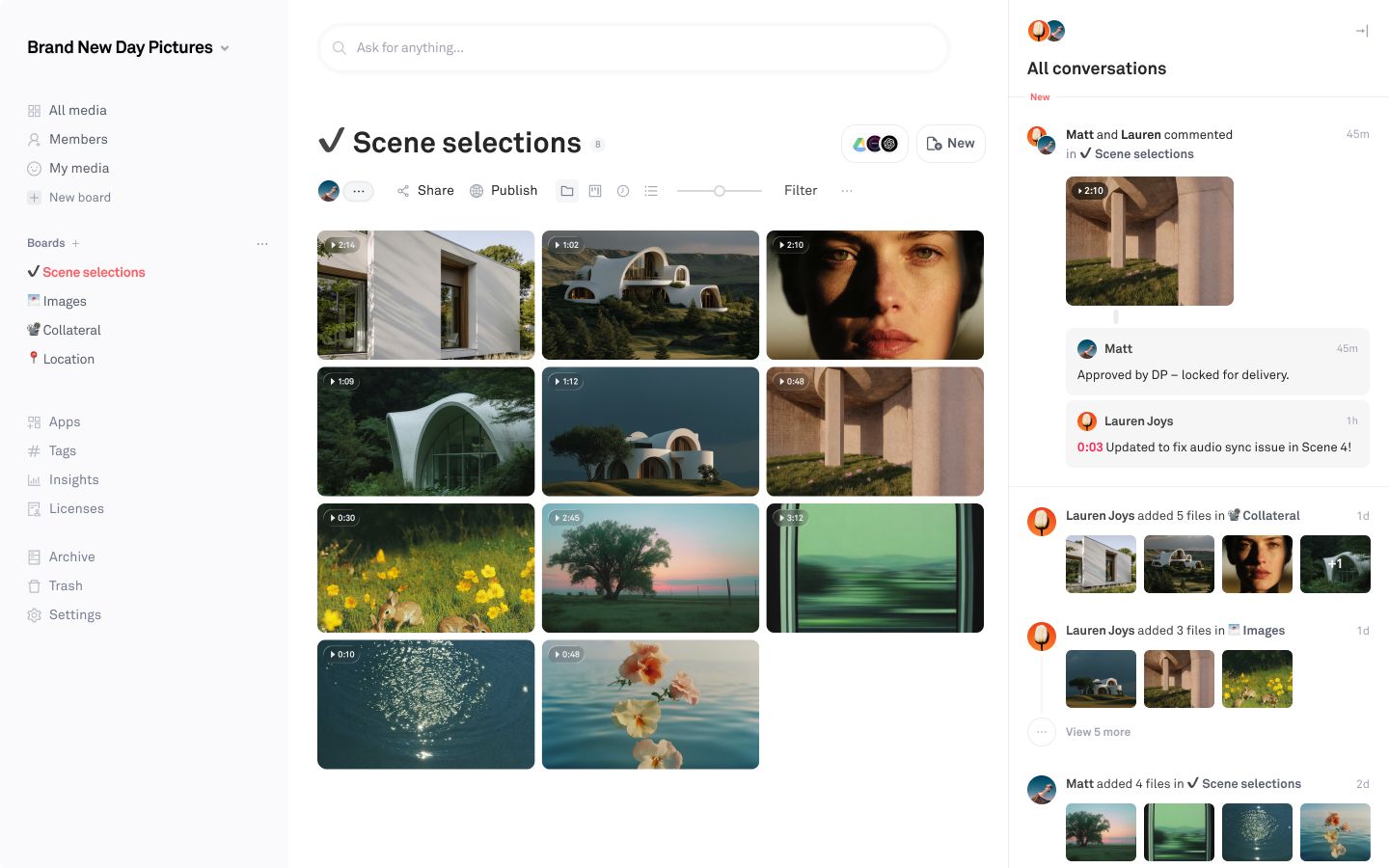
后期制作公司刚刚将第4场景的交付文件上传到工作区。帮我把片段整理到场景选择中,将静帧放入图片库,所有品牌相关内容放入品牌物料。
正在对照项目 Board 核查16个新素材……
8个片段归入场景选择,3张静帧归入图片库,5个归入品牌物料。2个重新渲染的镜头已作为版本导入,没有任何文件被覆盖。
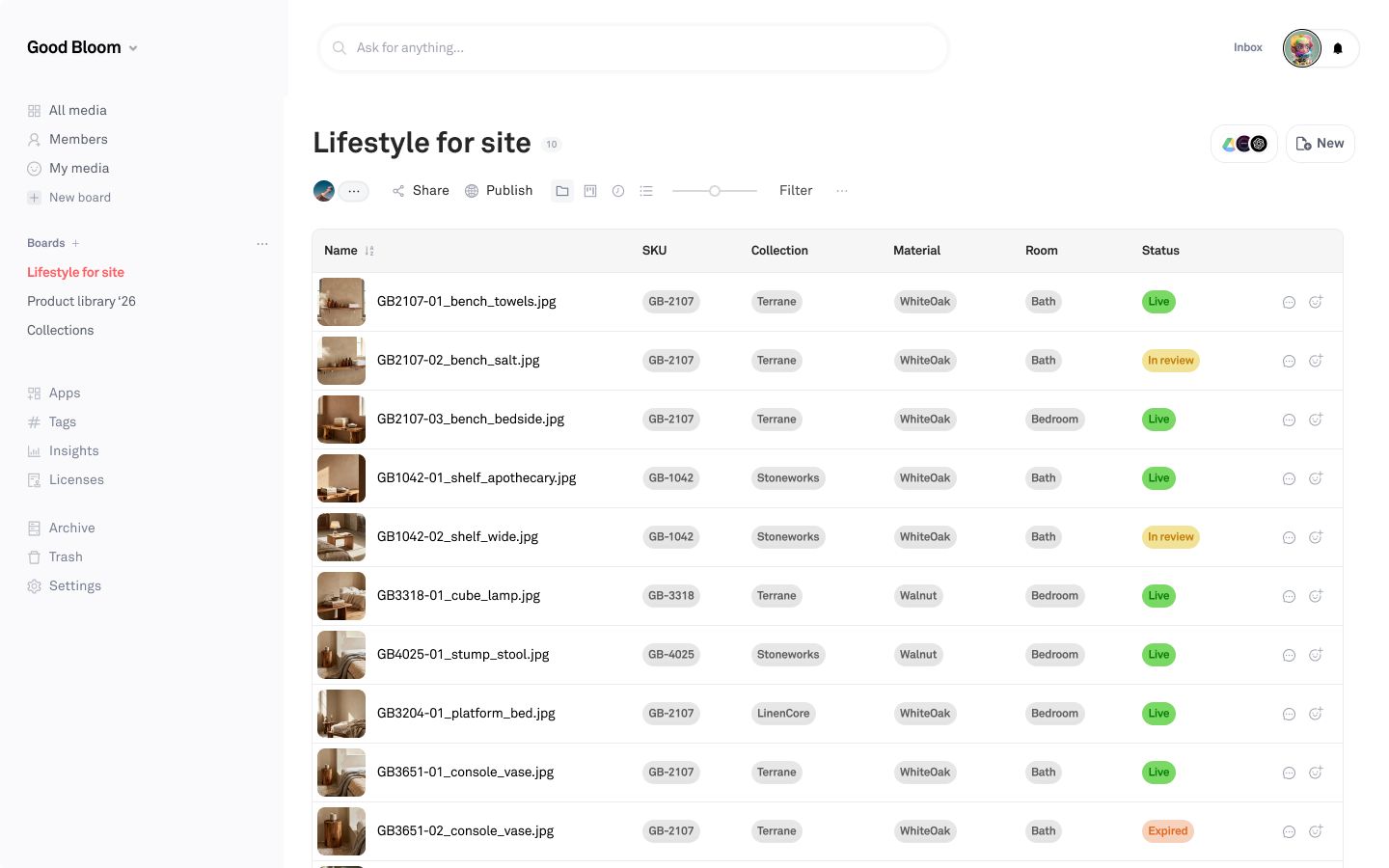
 附件 SS26_product_sheet.csv
 已附上 SS26 产品表。请将 A 列与文件名匹配,并填写相应字段。
正在读取 96 行数据,与 1,284 个素材进行匹配……
已通过 SKU 匹配 1,190 个素材,并为每个素材填写了 Collection、材质和房间信息。94 个素材的文件名中没有 SKU,已整理到一个 Board 上,请手动分配。
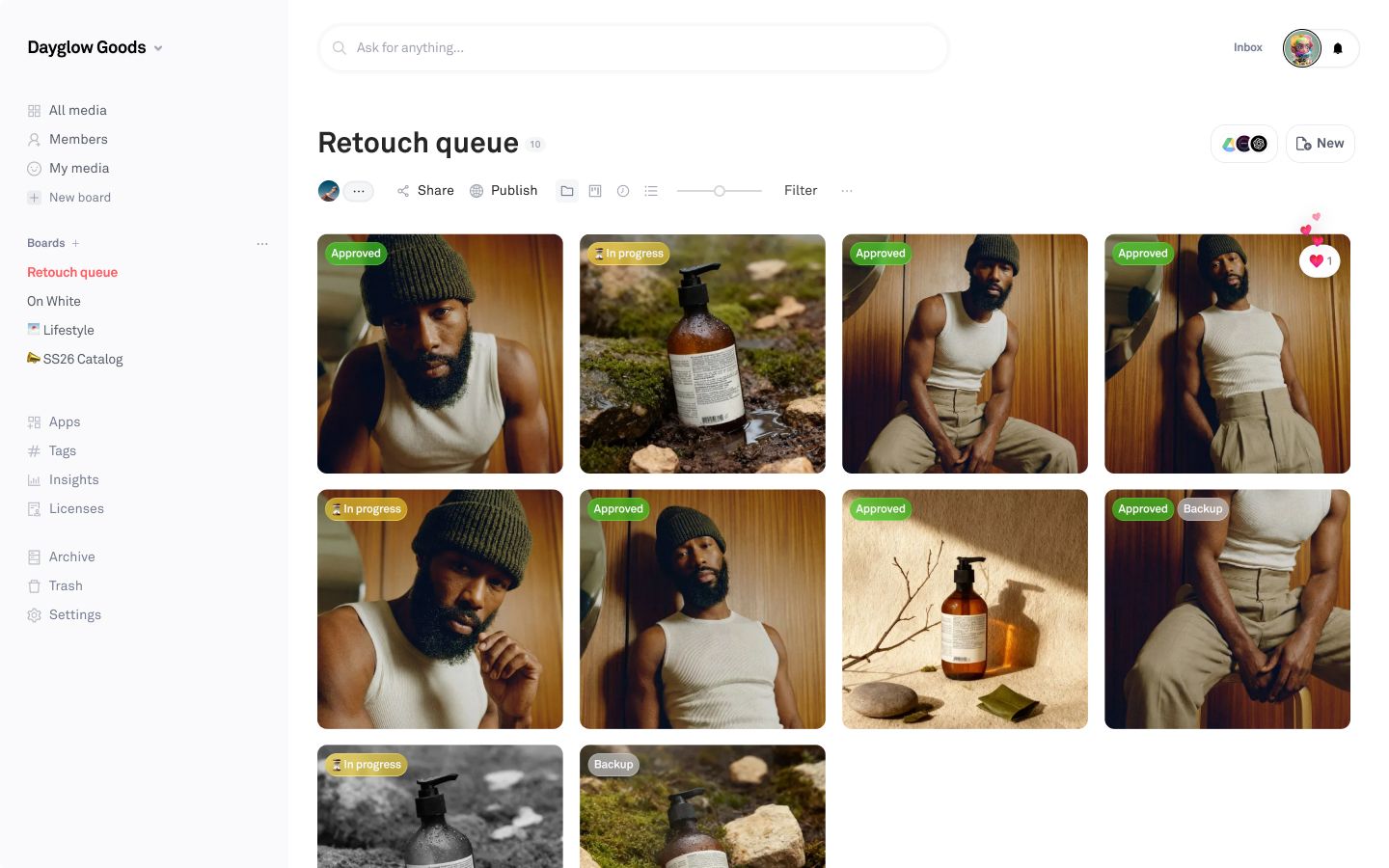
供应商已浏览了"修图队列" Board 并留下了一些评论。你能帮我总结修改内容,并将他们实际确认通过的素材状态设为"已批准"吗?
正在读取修图队列中的14条评论……
根据评论内容,8个已标记为"已批准",2个标记为"进行中"。还有5个我无法判断,已保持原状并为你单独归组。
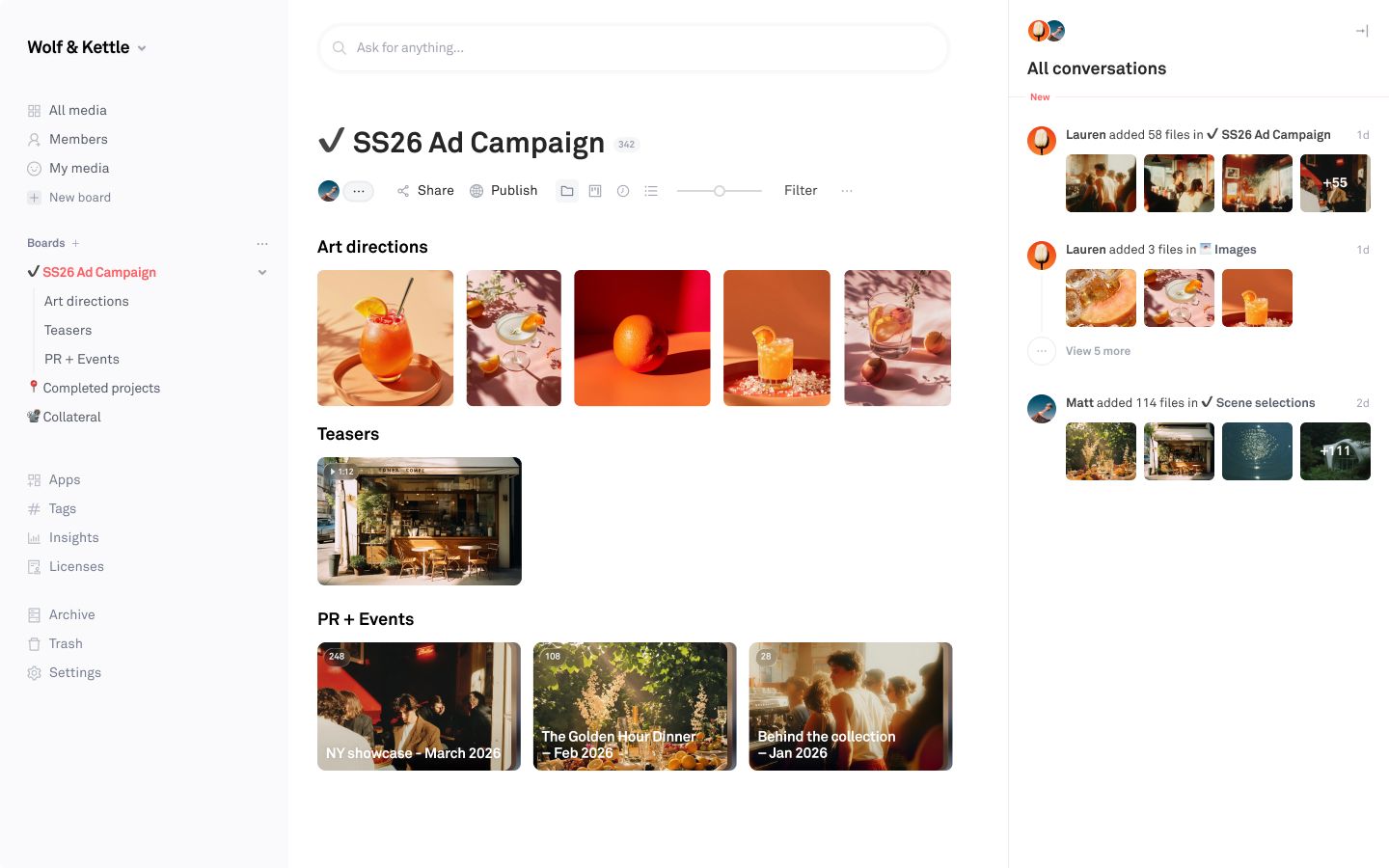
客户想了解我们的广告活动方向。请从三个活动 Board 中挑选最新的美术方向、预告片及活动相关内容,整理到一个可以分享给他们的 Board 中。
正在读取三个活动 Board 中的342个素材……
已将38个素材整理到一个新 Board 中,按原来相同的三个分类划分:9个在美术方向,预告片,以及28个在公关与活动中。随时可以分享。
这个 Board 里有一半是迭代文件,它们被作为独立文件上传,而不是版本。你能帮我把它们整合一下吗?
正在读取8个素材,按场景和通道进行匹配……
5个已作为新版本合并到原始文件中。所有早期版本仍然保留,可随时回滚。2个因无法匹配到任何文件而保持原状。
功能
不用再描述文件在哪里,直接开口要文件。
ai_search 按外观查找资产。 search_assets 按标签、状态、字段或类型筛选。 list_assets 读取整个资产库或 Board 树。 get_assets 获取最多一百个资产的完整详情。 get_asset_previews 以您选择的尺寸渲染资产。 list_boards 任意深度的 Board 树。 list_board_children 某个 Board 下的子 Board。 get_board Board 的标题、描述和数量。 create_board 在您指定的位置创建新的嵌套 Board。 update_board 重命名 Board 或将其移至其他位置。 copy_assets 将资产复制到另一个 Board。 move_assets 将资产移动到其他 Board。 update_asset 为资产写入标题、标签和字段。 update_asset_status 设置资产的状态标签。 change_asset_tags 仅添加或移除标签。 set_asset_approval 一次性审批最多一千个资产。 list_custom_fields 工作区中的所有字段及其选项。 create_custom_field 创建新字段及其选项。 create_asset_version 添加同一资产的新版本。 list_asset_versions 完整版本历史记录,最新版本优先。 revert_asset 将资产回滚到早期版本。 share_board 任何人均可打开的链接,可选密码保护。 publish_board 公开页面,带有下载控制选项。 asset_permalinks 添加、查看或撤销永久公开链接。 get_comments 查看资产或 Board 上的评论线程。 create_comment 发表评论。 create_note 便利贴,用于简报或说明文字。 upload_from_urls 每次调用最多导入一百个文件,并附带标签。 list_organizations 账户可访问的 Workspace 列表。 list_members Workspace 中的成员。 delete_asset 删除资产。 delete_board 删除 Board 及其所有内容。 delete_custom_field 删除字段及其所有选项。 示例
带我了解一下我们的 Workspace,然后建议如何更好地组织它。哪些内容应该用 Board 管理,哪些应该用标签管理?
您拥有什么内容以及它们的存放位置,随后提供建议的 Board 结构。
重新整理我们的工作区,让 Board 专注于一类内容,其余信息通过标签管理。在执行任何操作前先向我展示计划。
先制定计划,待您确认后再创建 Board 并移动资产。
[board] 中的所有内容都需要归档。将其整理到合适的 Board 中,添加相应标签,并保留任何模糊不清的内容。
完成整理和标记,并为您提供一份简短的待确认清单。
我们的标签已经变得混乱。找出类似 [tag 1] 和 [tag 2] 这样的近似重复标签,然后将它们合并为一个。
用一个标签取代三种不同拼写,让搜索不再遗漏内容。
在我们的工作区中找出所有看起来像 [暖色室内光、柔和阴影] 的内容,并将其复制到一个新 Board 上以便分享。
根据图片视觉内容进行匹配,而不仅仅依赖文件名。
MCP(模型上下文协议)是一种用于将 AI 助手连接到外部工具和数据的开放标准。应用程序发布一个 MCP 服务器,任何 MCP 客户端都可以使用它。Playbook 发布了自己的 MCP 服务器,让 AI 助手可以直接访问您的工作区,而无需您将文件复制到对话中。
任何支持 MCP 协议的客户端均可使用。上述步骤涵盖了 Claude、ChatGPT 和 Cursor,因为这些是团队最常询问的工具,但同一个连接器 URL 也适用于其他任何地方。
它以您的身份连接,并在您账户权限范围内工作:它只能访问您已有权限访问的 Board 和资产,无法访问未与您共享的内容。它也可以进行更改,操作范围与您自己能执行的完全相同,包括添加标签、归档、版本管理、审批、创建 Board、共享,以及从 URL 导入文件。
删除操作为软删除:所有被移除的内容都会进入你的 Playbook 回收站,可随时恢复。助手在删除任何内容之前也会先向你确认。对于包含版本历史记录的方案,替换文件时会将原始文件保留为一个版本,你可以随时回滚。
是的。一个连接即可访问你账户下的所有工作区,助手将在你指定的工作区中运行。如果你没有指定,它会主动询问。
不会。Playbook 不会使用你的素材来训练模型。助手连接后,它对所获取文件的处理方式由该工具自身的数据政策约束。
所有方案均包含,从免费版起即可使用。MCP 请求计入你方案的每月 API 调用额度:免费版 1K 次,Pro 版 20K 次,Team 版 200K 次,Business 版 5M 次。完整详情请参阅 定价页面。
MCP 面向助手:它能发现 Playbook 的功能,并在对话中代你调用。REST API 则面向你自己编写的软件。两者访问的是同一个工作区,开发者文档涵盖了 API 的相关内容。