用外觀描述來尋找
描述畫面特徵,直接找到相符的素材,無需任何標籤。過曝、仰角拍攝、橘色太多——這正是 AI 助理能辦到、篩選面板辦不到的事。

快速設定
選擇您慣用的工具,貼上一個網址,授權一次即完成。
下一步你將把這個 URL 貼入 Claude。
開啟「設定 → Connectors」,新增自訂連接器,然後貼上 URL。
https://mcp.playbook.com/mcp 完成 Playbook 授權後,即可請 Claude 在你的素材庫中尋找、標記或整理任何內容。
同一個 URL — 適用於任何支援 MCP 的客戶端。
https://mcp.playbook.com/mcp 在「設定 → Apps」中,你可能需要開啟開發者模式才能新增自訂 MCP。
完成 Playbook 授權後,即可直接從你的 Board 中提取素材加入對話。
將連接器 URL 貼入 .cursor/mcp.json,或從 Cursor 的 MCP 目錄安裝。
完成一次授權後,即可從 Cursor 的 Agent 呼叫 Playbook——或跳過 MCP,直接呼叫 REST API。
在終端機中,於你想使用 Playbook 的專案內執行。
claude mcp add --transport http playbook https://mcp.playbook.com/mcp 在 Claude Code 中執行 /mcp,選擇 playbook,點選 Authenticate,然後在瀏覽器中允許 Playbook。
第一行會加入 Playbook,第二行會在瀏覽器中開啟 Playbook 登入頁面。
codex mcp add playbook --url https://mcp.playbook.com/mcp && codex mcp login playbook 允許 Playbook 一次後,即可在任何專案中從 Codex 呼叫它。
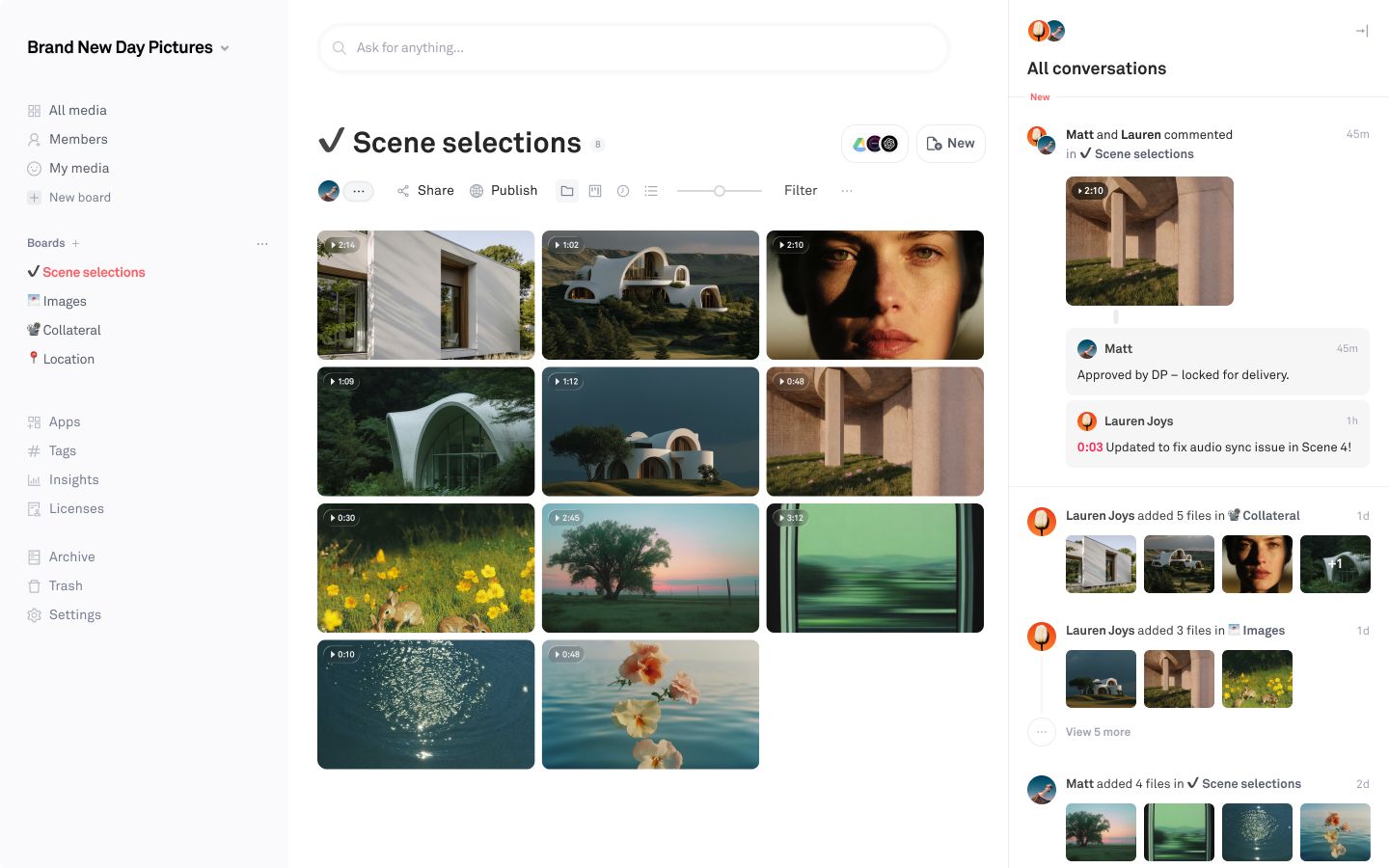
後期製作公司剛將第4場景的交付物上傳到工作區。請幫我將片段整理到「場景選段」、靜態圖放入「影像」,所有品牌相關素材放入「宣傳物料」。
正在對照專案 Board 讀取 16 個新素材……
8 個片段歸入場景選段,3 張靜態圖放入影像,5 個放入宣傳物料。兩個重新渲染的鏡頭已作為版本存入,沒有任何內容被覆蓋。
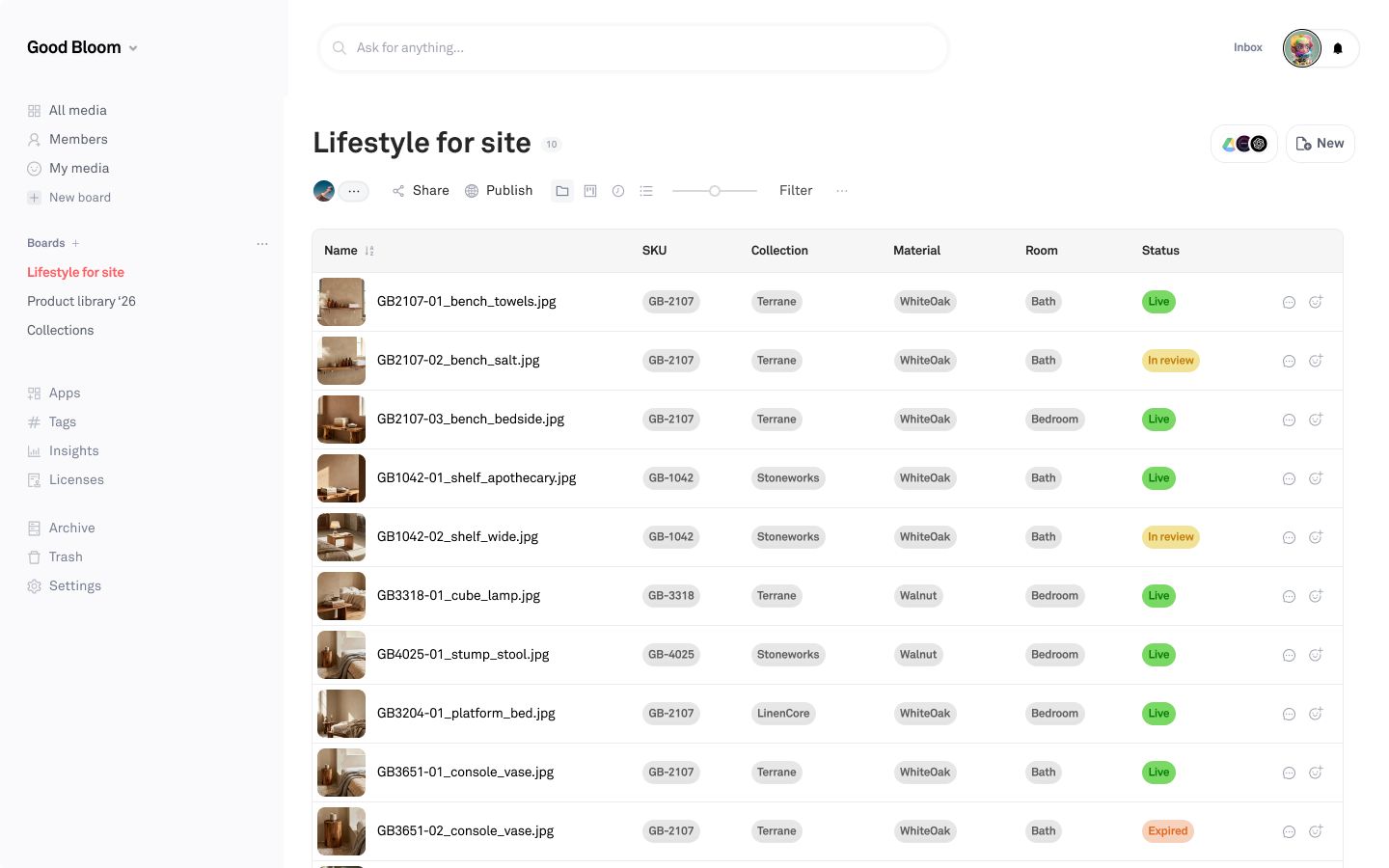
 附件 SS26_product_sheet.csv
 已附上 SS26 產品規格表。請將 A 欄對應至檔案名稱並填入相關欄位。
正在讀取 96 列資料,比對 1,284 個素材……
已透過 SKU 比對 1,190 個素材,並為每個素材寫入 Collection、材質與房型資訊。94 個素材的檔名中未包含 SKU,已整理至一個 Board,供您手動指派。
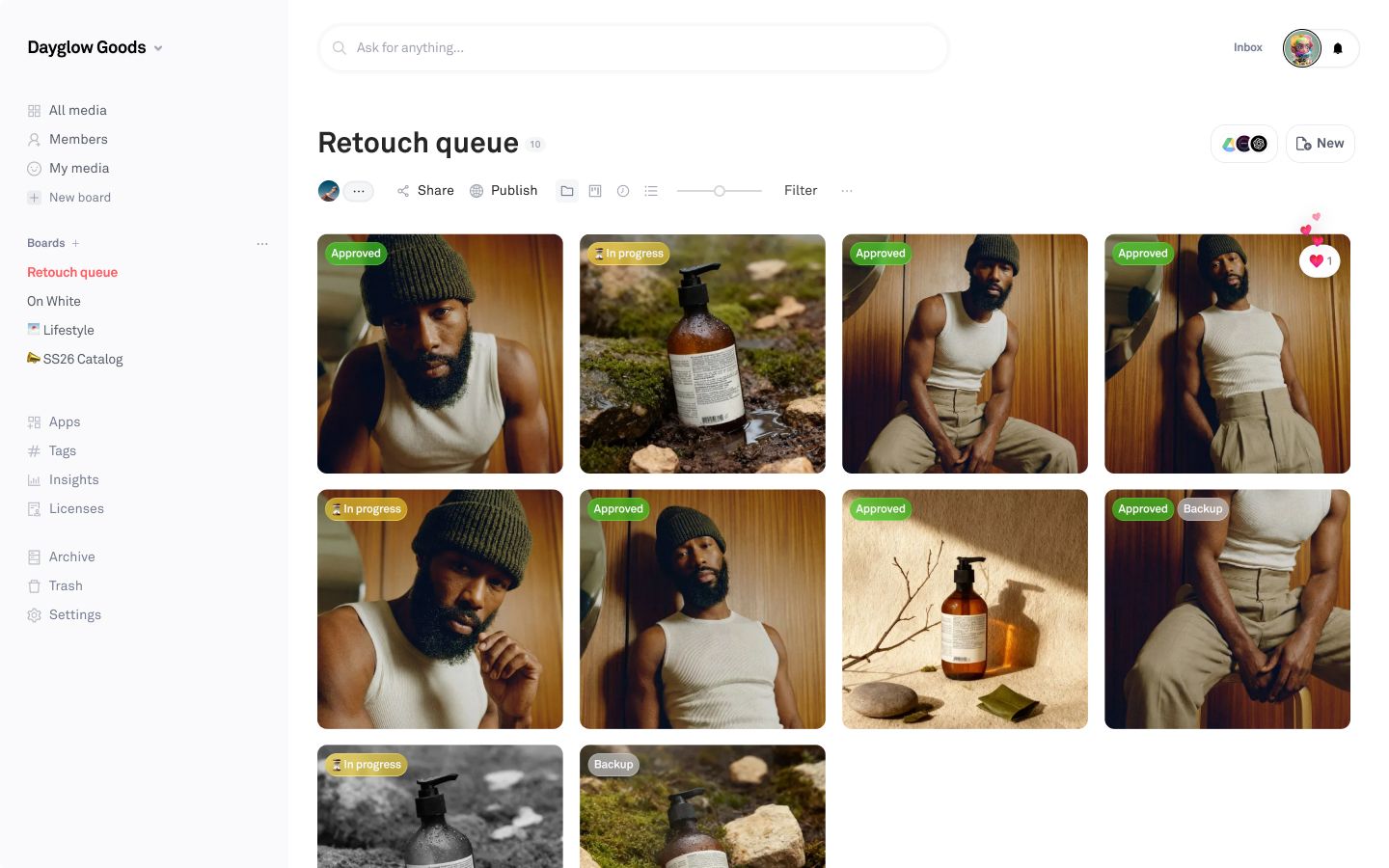
供應商已查看「修圖隊列」Board 並留下了一些意見。你能幫我整理修改內容,並對他們實際確認通過的素材設定「已核准」狀態嗎?
正在讀取修圖隊列中的 14 條意見……
根據留言內容,8 個已標記為「已核准」,2 個標記為「進行中」。有 5 個無法判斷,已保持原狀並為你分組整理。
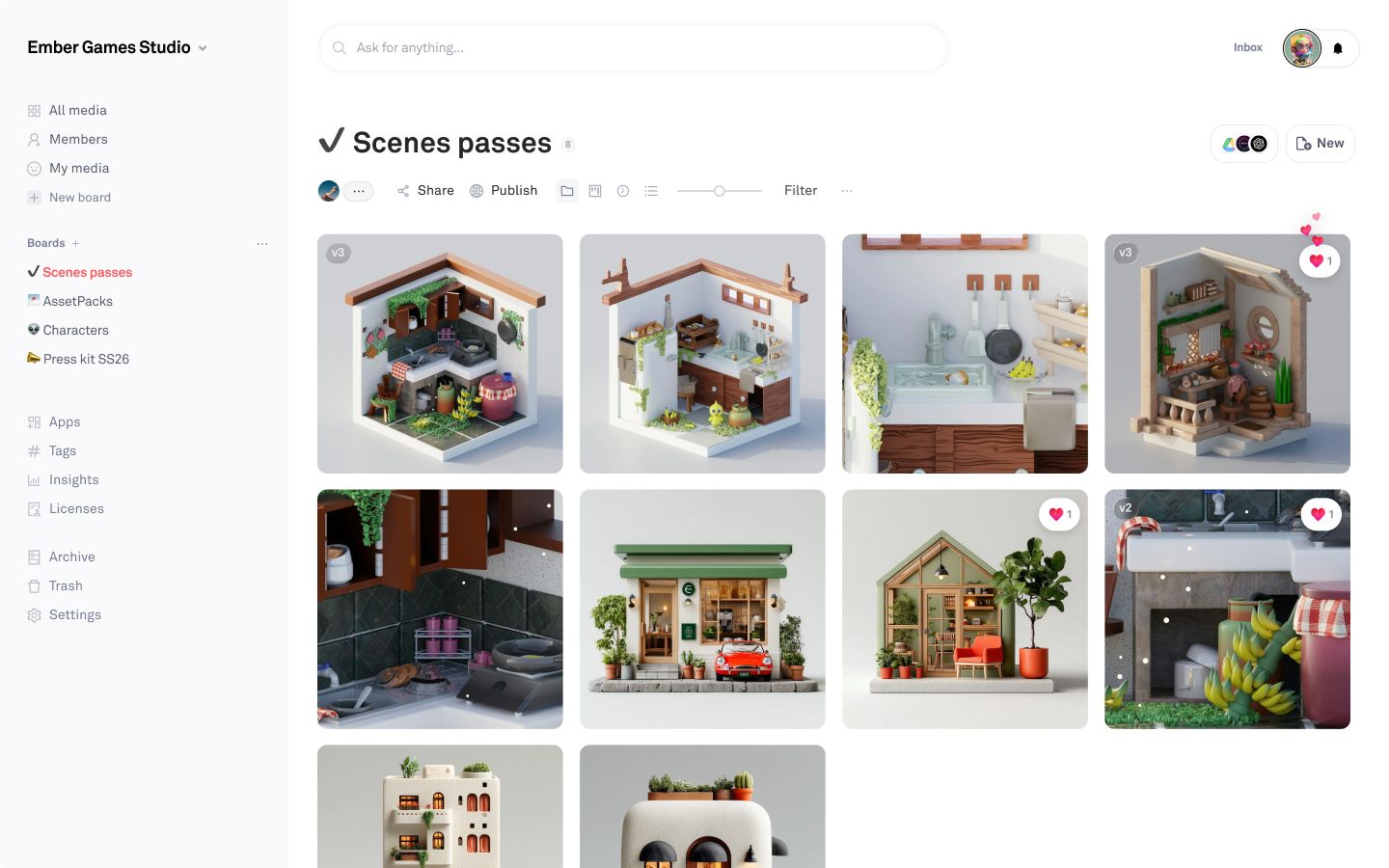
客戶想了解這次活動的方向。請從三個活動 Board 中整理出最新的美術指導、預告和活動作品,建立一個可以分享給他們的 Board。
正在讀取三個活動 Board 中的 342 個素材……
已將 38 個素材整理到新 Board,並按原本相同的三種分類分組:9 個在美術指導,1 個預告,28 個在公關與活動。隨時可以分享。
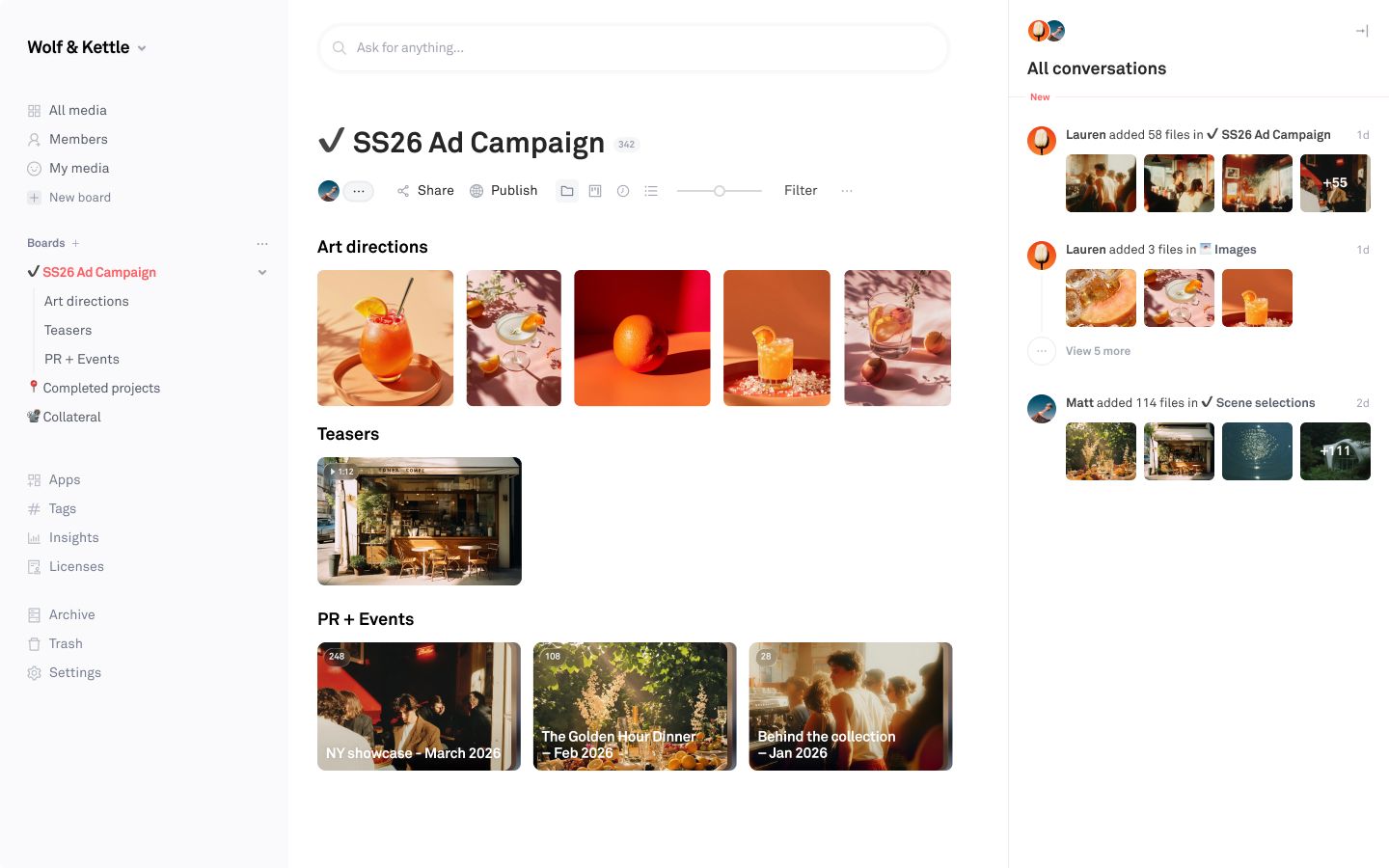
這個 Board 有一半的素材是以獨立檔案上傳的迭代版本,而非版本紀錄。你能幫我替換它們嗎?
正在讀取 8 個素材,按場景與通道進行比對……
5 個已作為新版本合併到原始素材。所有先前的版本仍完整保留,可隨時回溯。2 個因無法比對而維持原狀。
功能
不用再描述檔案放在哪裡,直接開口要就好。
ai_search 依外觀描述尋找素材。 search_assets 依標籤、狀態、欄位或類型篩選。 list_assets 讀取整個資料庫或 Board 樹狀結構。 get_assets 取得最多一百個素材的完整詳細資訊。 get_asset_previews 以您選擇的尺寸預覽素材。 list_boards 任意深度的 Board 樹狀結構。 list_board_children 某個 Board 下的子 Board。 get_board Board 的標題、描述與數量。 create_board 在您指定的位置新增一個 Board。 update_board 重新命名 Board 或將其移至其他位置。 copy_assets 將素材複製到另一個 Board。 move_assets 將素材移動到不同的 Board。 update_asset 為素材寫入標題、標籤與欄位。 update_asset_status 設定素材的狀態標籤。 change_asset_tags 新增或移除標籤,僅此而已。 set_asset_approval 一次核准最多一千個素材。 list_custom_fields 工作區中的所有欄位及其選項。 create_custom_field 建立新欄位及其選項。 create_asset_version 新增同一素材的新版本。 list_asset_versions 完整版本歷史紀錄,最新版本排在最前。 revert_asset 將素材回復至先前的版本。 share_board 任何人都能開啟的連結,可選擇是否設定密碼。 publish_board 公開頁面,並附有下載控制選項。 asset_permalinks 新增、查看或撤銷永久公開網址。 get_comments 查看素材或 Board 上的討論串。 create_comment 發表留言。 create_note 便利貼,適合用於簡介或說明文字。 upload_from_urls 每次呼叫可匯入多達一百個檔案,並自動加上標籤。 list_organizations 帳號可存取的所有 Workspace。 list_members Workspace 的成員名單。 delete_asset 移除素材。 delete_board 移除 Board 及其中的所有內容。 delete_custom_field 移除欄位及其所有選項。 範例
帶我瀏覽一下我們的 Workspace,然後建議如何更好地整理結構。哪些內容應該用 Board 來組織,哪些又該用標籤?
顯示您擁有的內容及其存放位置,並提出建議的 Board 架構。
重新整理我們的工作區,讓 Board 各司其職,其餘資訊以標籤管理。在執行任何操作前,先向我展示計畫。
先提出計畫,待您確認後再建立 Board 並移動資產。
[board] 中的所有內容都需要歸檔。請將其整理至正確的 Board,加上對應的標籤,並保留任何不確定的項目。
完成排序與標記,並列出簡短清單供您確認。
我們的標籤已變得雜亂。找出近似重複的標籤,例如 [tag 1] 和 [tag 2],然後將它們合併為一個。
以一個標籤取代多種拼法,讓搜尋不再遺漏任何結果。
找出工作區中所有看起來像 [warm interior light, soft shadow] 的內容,並複製到新的 Board 上以便分享。
根據圖片的視覺外觀進行比對,而不僅限於檔案名稱。
MCP(模型情境協議)是一種開放標準,用於將 AI 助理連接至外部工具與資料。應用程式發布一個 MCP 伺服器,任何 MCP 客戶端都可以使用。Playbook 已發布 MCP 伺服器,讓 AI 助理能直接在您的工作區中操作,無需再將檔案複製貼入對話中。
任何支援 MCP 的客戶端皆可使用。上述步驟涵蓋 Claude、ChatGPT 和 Cursor,因為這些是團隊最常詢問的工具,但同一個連接器 URL 也適用於其他地方。
它以您的身份連線,並在您帳號的權限範圍內運作:它只能存取您本來就能存取的 Board 和資產,無法存取未與您共享的任何內容。它也可以進行變更,範圍與您自己能執行的操作相同,包括:新增標籤、歸檔、版本管理、審核批准、建立 Board、分享,以及從 URL 匯入檔案。
刪除為軟刪除:所有移除的內容都會進入您的 Playbook 垃圾桶,可隨時還原。助理在刪除任何內容前也會先向您確認。若您的方案包含版本歷史記錄,替換檔案時會將原始檔案保留為版本,您可以隨時回滾。
可以。一個連線即可存取您帳號所屬的每個工作區,助理會在您指定的工作區中運作。若您未指定,它會主動詢問。
不會。Playbook 不會使用您的素材來訓練模型。助理連線後,對所取得檔案的處理方式,由該工具本身的資料政策規範。
所有方案均包含,從免費版開始。MCP 請求計入您方案的每月 API 呼叫次數:免費版 1K、Pro 版 20K、Team 版 200K、Business 版 5M。完整說明請參閱 定價頁面。
MCP 是為助理設計的:它能探索 Playbook 的功能,並在對話中代您呼叫。REST API 則是供您自行開發的軟體使用。兩者均可存取相同的工作區,開發者文件涵蓋了 API 的相關說明。