Encontra pelo aspeto visual
Descreve a imagem e obtém resultados, sem precisar de etiquetas. Sobreexposta, tirada de baixo, laranja a mais. É o que o teu agente consegue fazer e um painel de filtros não.


NOVO – Agora no Claude, ChatGPT e Cursor
O Playbook fala o Model Context Protocol (MCP), para que os teus agentes de IA consigam tratar das tarefas mais chatas sem te perguntarem onde estão as coisas. Pesquisa, etiqueta, versiona, organiza, partilha.
Configuração rápida
Escolhe a ferramenta que já usas, cola um URL e autoriza uma única vez.
Vais colá-lo no Claude no passo seguinte.
Abre Definições → Connectors, adiciona um conector personalizado e cola o URL.
https://mcp.playbook.com/mcp Autoriza o Playbook uma vez e pede ao Claude para encontrar, etiquetar ou organizar qualquer coisa na tua biblioteca.
O mesmo URL — funciona com qualquer cliente que fale MCP.
https://mcp.playbook.com/mcp Em Definições → Apps, poderás precisar do Modo de Programador ativado para adicionar MCP personalizado.
Autoriza o Playbook uma vez e importa assets diretamente dos teus boards para a conversa.
Coloca o URL do conector em .cursor/mcp.json, ou instala-o a partir do diretório MCP do Cursor.
Autoriza uma vez e depois chama o Playbook a partir do agente do Cursor — ou ignora o MCP e acede diretamente à REST API.
No teu terminal, dentro do projeto onde queres usar o Playbook.
claude mcp add --transport http playbook https://mcp.playbook.com/mcp No Claude Code, executa /mcp, escolhe playbook, seleciona Authenticate e autoriza o Playbook no navegador.
O primeiro adiciona o Playbook, o segundo abre o início de sessão do Playbook no teu navegador.
codex mcp add playbook --url https://mcp.playbook.com/mcp && codex mcp login playbook Autoriza o Playbook uma vez e depois chama-o a partir do Codex em qualquer projeto.
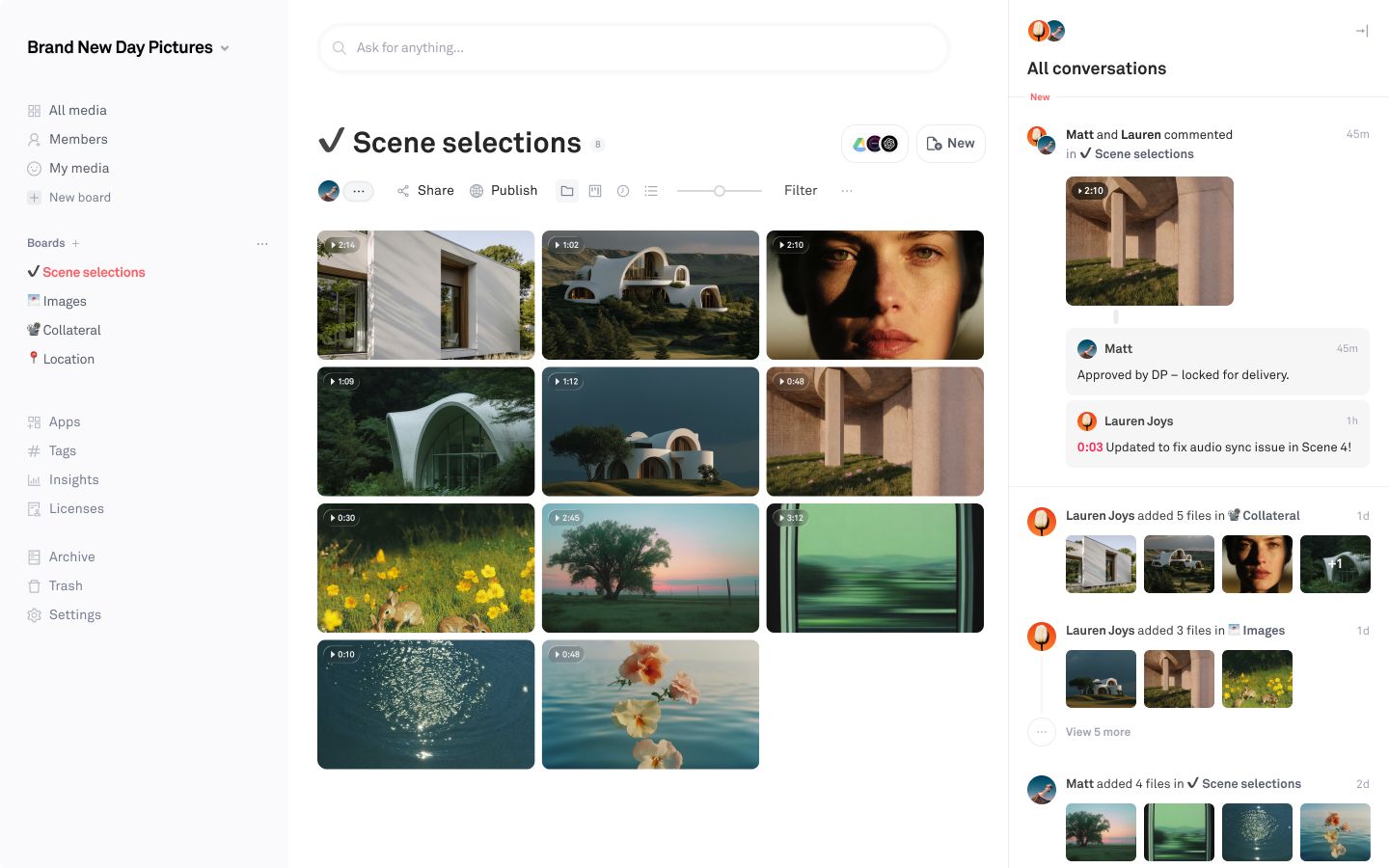
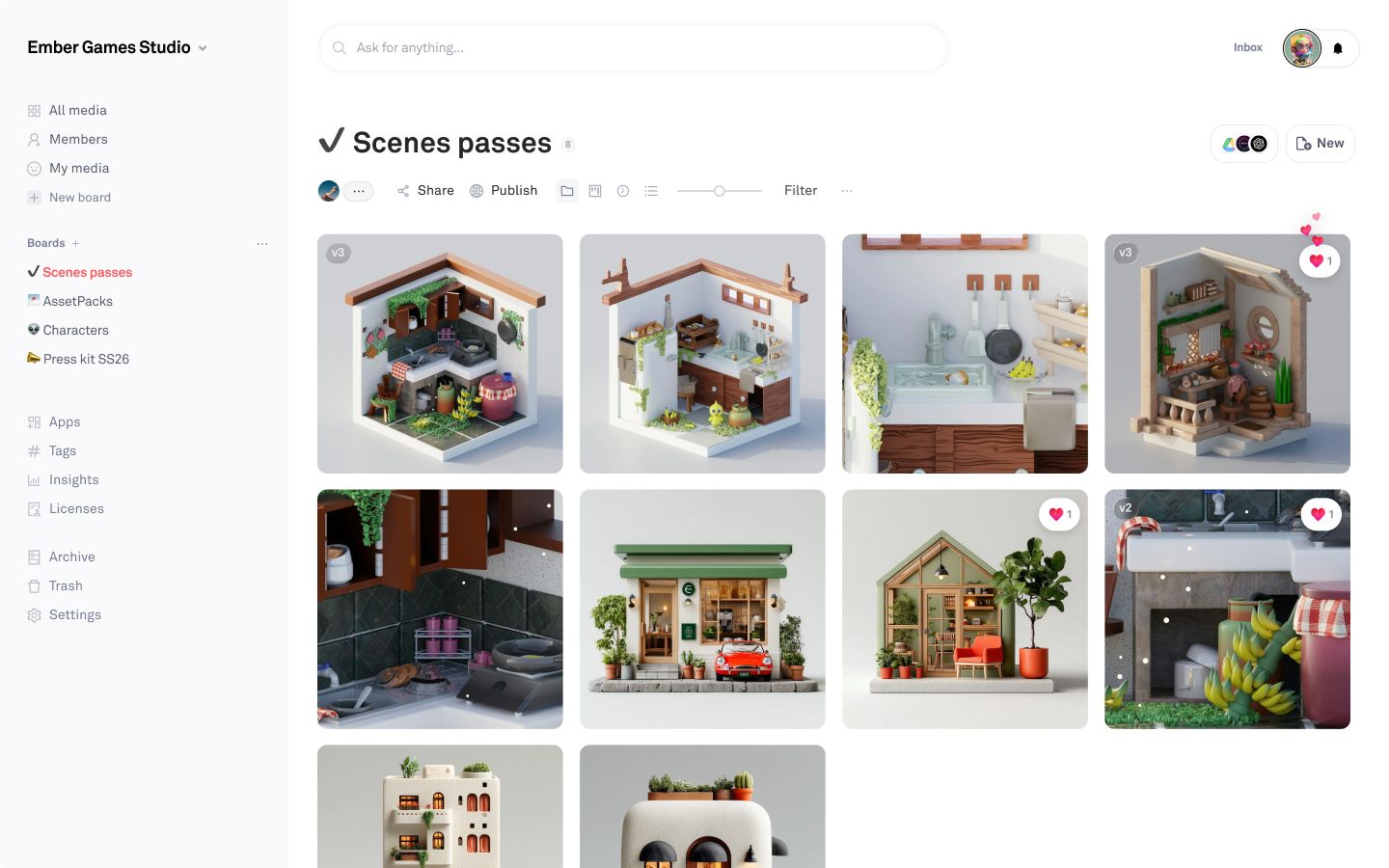
A produtora acabou de colocar a entrega da Cena 4 no workspace. Ajuda-me a organizar os clips nas seleções de Cenas, as fotografias em Imagens e tudo com marca em Colaterais.
A analisar 16 novos assets nos boards do projeto...
Oito clips nas seleções de Cenas, três fotografias em Imagens, cinco em Colaterais. Os dois re-renders de planos foram adicionados como versões. Nada foi substituído.
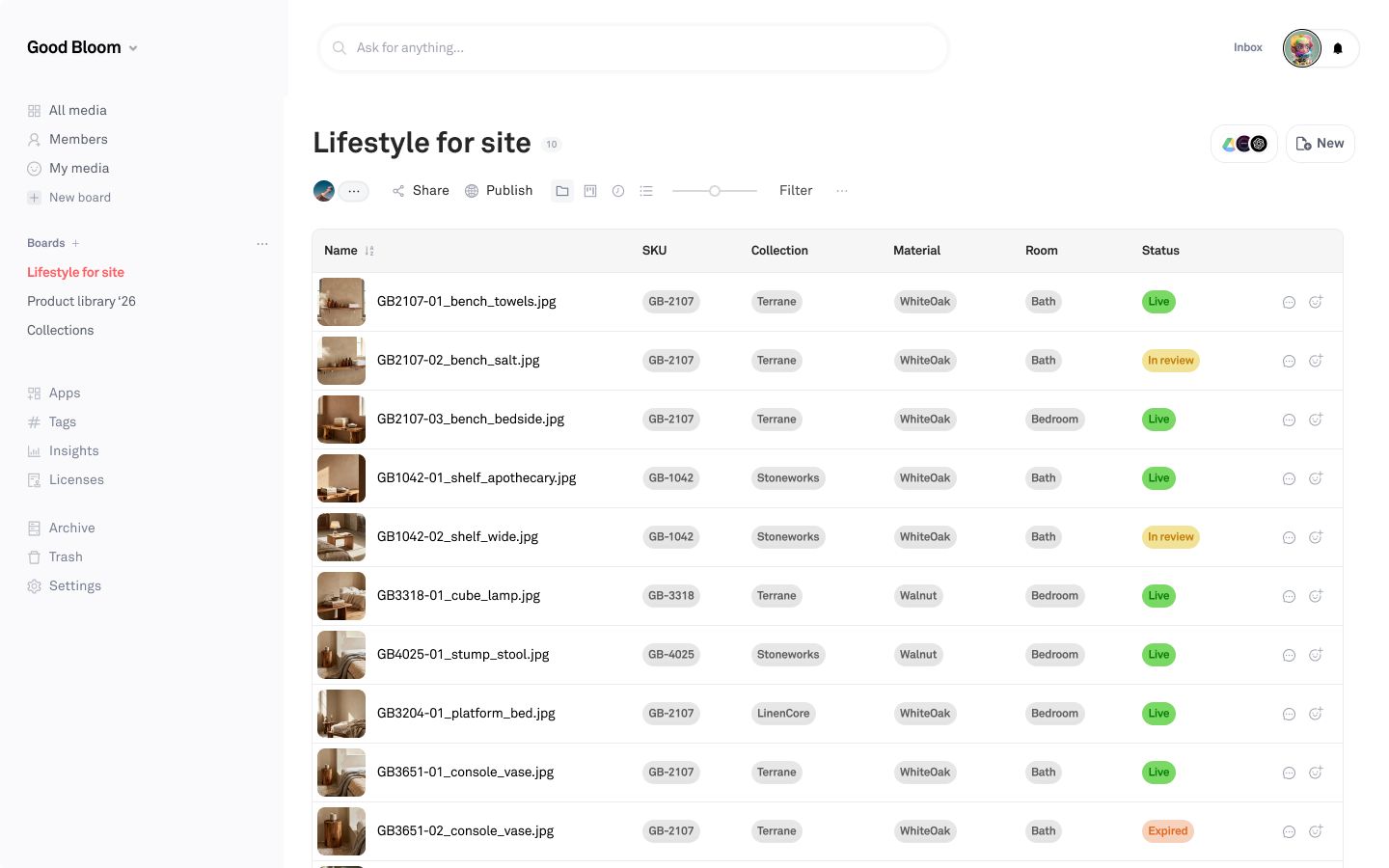
 Anexo SS26_product_sheet.csv
 Aqui está a ficha de produto SS26. Faz a correspondência da coluna A com os nomes dos ficheiros e preenche os campos.
A ler 96 linhas, a fazer correspondência com 1 284 assets...
Fiz a correspondência de 1 190 por SKU e preenchi a Collection, o material e o ambiente em cada um. 94 não tinham SKU no nome do ficheiro, por isso estão num Board para seres tu a atribuir.
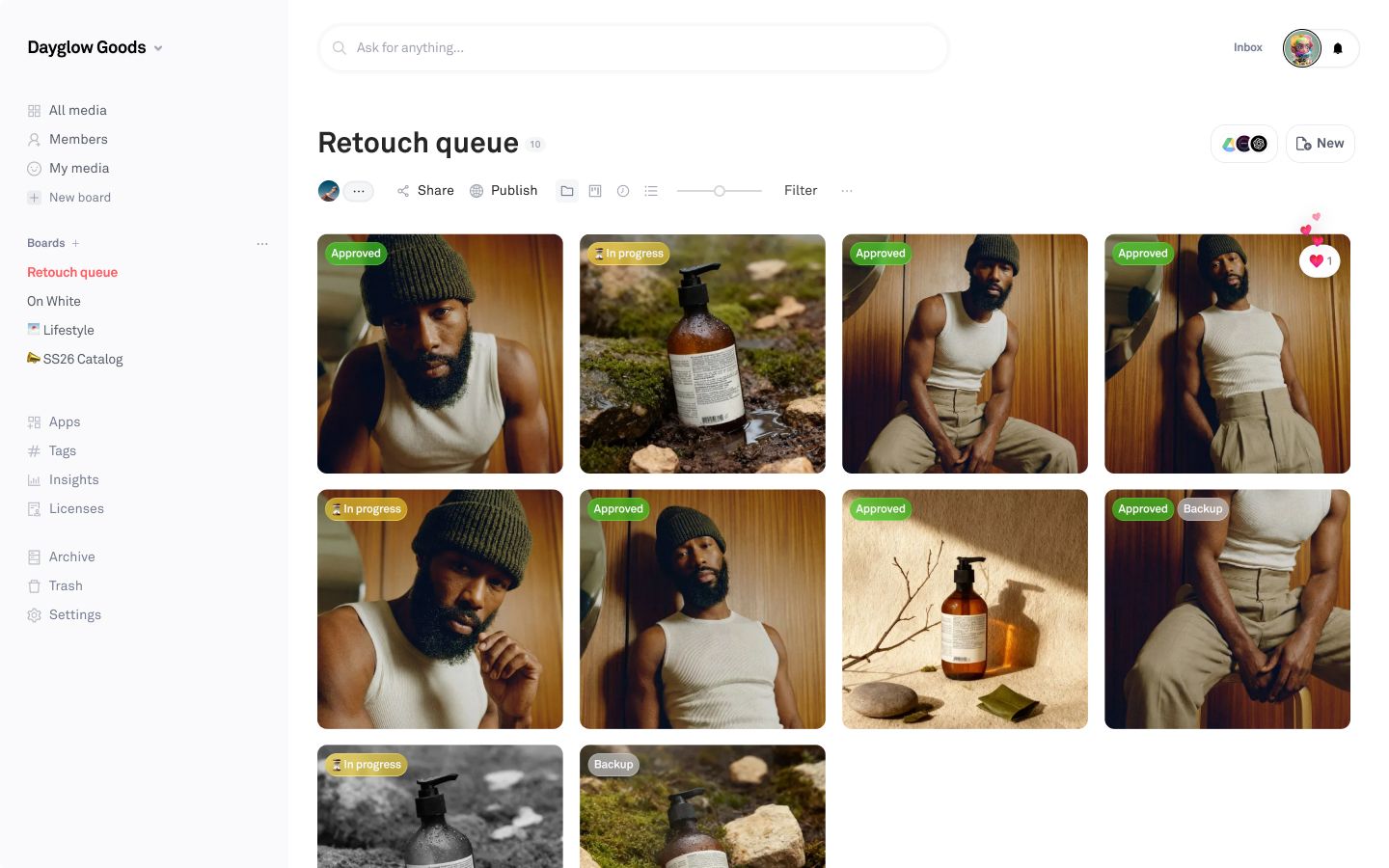
O fornecedor reviu o board 'Fila de retoque' e deixou alguns comentários. Podes resumir as alterações e definir o estado 'Aprovado' no asset que ele efetivamente validou?
A analisar 14 comentários deixados na Fila de retoque…
8 marcados como 'Aprovado' e 2 marcados como 'Em progresso' com base no que escreveram. Cinco não foram possíveis de classificar, por isso ficaram sem alterações e agrupados para ti.
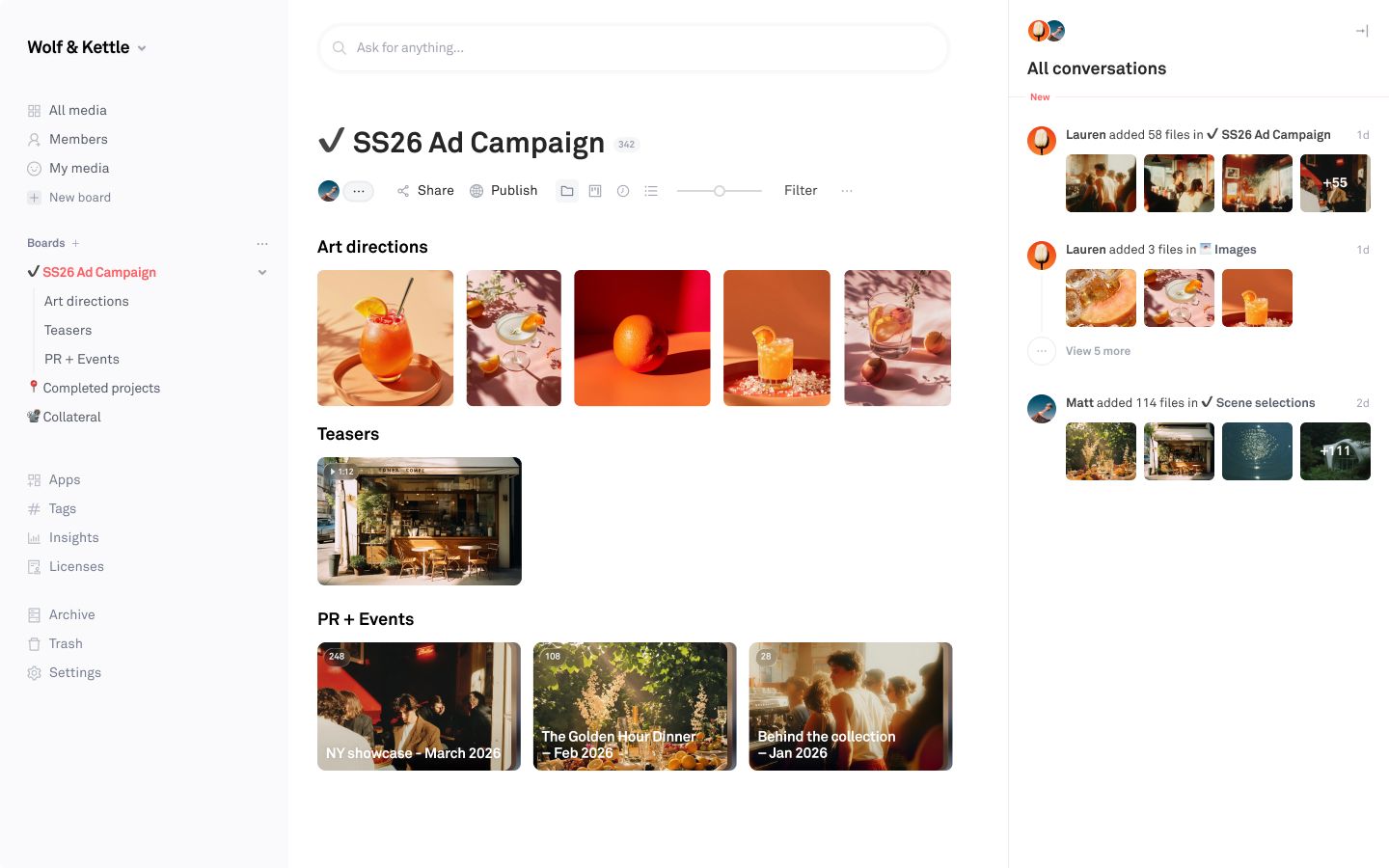
O cliente quer ver para onde estamos a caminhar com a campanha. Reúne alguns dos trabalhos mais recentes de direção artística, teaser e eventos num board que eu possa partilhar com eles.
A analisar 342 assets nos três boards da campanha...
38 num novo board, divididos da mesma forma que os originais. 9 em Direções Artísticas, o teaser, e 28 em PR + Eventos. Pronto para partilhar quando quiseres.
Metade deste board são iterações que foram carregadas como ficheiros separados em vez de versões. Podes substituí-las?
A analisar 8 assets, a fazer correspondência por cena e pass...
5 foram integrados nos originais como novas versões. Todos os passes anteriores ainda estão lá e qualquer um deles pode ser revertido. Dois ficaram no lugar porque não consegui encontrar correspondência.
Ferramentas
Deixa de descrever onde está um ficheiro. Pede o ficheiro.
ai_search Encontrar assets pelo seu aspeto visual. search_assets Filtrar por etiqueta, estado, campo ou tipo. list_assets Ler uma biblioteca ou árvore de Boards completa. get_assets Detalhes completos de até cem assets. get_asset_previews Renderizar assets no tamanho pretendido. list_boards A árvore de Boards, a qualquer profundidade. list_board_children Os Boards filhos dentro de um Board. get_board O título, descrição e contagem de um Board. create_board Um novo Board, aninhado onde preferir. update_board Renomear um Board ou movê-lo para outro local. copy_assets Copiar assets para outro Board. move_assets Mover assets para um Board diferente. update_asset Escrever títulos, etiquetas e campos num asset. update_asset_status Definir o estado de um asset. change_asset_tags Adicionar e remover etiquetas, apenas isso. set_asset_approval Aprovar até mil assets de uma vez. list_custom_fields Todos os campos do workspace e as suas opções. create_custom_field Um novo campo e as suas opções. create_asset_version Adicionar uma nova versão do mesmo asset. list_asset_versions O histórico completo de versões, da mais recente para a mais antiga. revert_asset Reverter um asset para uma versão anterior. share_board Um link que qualquer pessoa pode abrir, com palavra-passe opcional. publish_board Uma página pública, com controlos de download. asset_permalinks Adicionar, consultar ou revogar URLs públicos permanentes. get_comments Ler o tópico de comentários de um asset ou Board. create_comment Publicar um comentário. create_note Uma nota adesiva, para um briefing ou uma legenda. upload_from_urls Importar até cem ficheiros por chamada, com etiquetas. list_organizations Quais os workspaces acessíveis pela conta. list_members Quem faz parte do workspace. delete_asset Remover um asset. delete_board Remover um Board e tudo o que contém. delete_custom_field Remover um campo e todas as suas opções. Exemplos
Dá-me uma visão geral do nosso workspace e sugere como estruturá-lo melhor. O que deve ser organizado por Boards em vez de etiquetas?
O que tens e onde está acumulado, seguido de uma estrutura de Board proposta.
Reorganiza o nosso workspace para que os Boards sejam uma coisa e as tags carreguem o resto. Mostra-me o plano antes de moveres seja o que for.
Primeiro um plano, depois os Boards criados e os assets movidos assim que deres o teu acordo.
Tudo no [board] precisa de ser organizado. Ordena-o nos Boards certos, adiciona tags correspondentes e deixa o que for ambíguo.
Organizado e com tags, com uma lista curta para verificares.
As nossas tags foram derivando. Encontra quase-duplicados como [tag 1] e [tag 2] e depois funde-os num só.
Uma tag em vez de três grafias diferentes, para a pesquisa não deixar escapar nada.
Encontra tudo no nosso workspace que se pareça com [luz interior quente, sombra suave] e copia-o num novo Board para partilhar.
Correspondências encontradas pelo aspeto das imagens, não apenas pelos nomes dos ficheiros.
O MCP (Model Context Protocol) é um standard aberto para ligar assistentes de IA a ferramentas e dados externos. Uma aplicação publica um servidor MCP e qualquer cliente MCP pode utilizá-lo. O Playbook publica um, para que um assistente possa trabalhar diretamente com o teu workspace em vez de teres de copiar ficheiros para um chat.
Qualquer cliente que suporte MCP. Os passos acima abrangem o Claude, o ChatGPT e o Cursor porque são os que as equipas mais pedem, mas o mesmo URL de ligação funciona em qualquer outro lado.
Liga-se como tu e trabalha dentro das permissões da tua conta: acede aos Boards e assets a que já tens acesso, e nada do que não tenha sido partilhado contigo. Também pode fazer alterações, as mesmas que tu podes fazer. Adicionar tags, arquivar, versionar, aprovar, criar Boards, partilhar e importar ficheiros a partir de um URL.
A eliminação é reversível: tudo o que for removido vai para o lixo do Playbook e pode ser restaurado. O assistente também está configurado para pedir confirmação antes de eliminar qualquer coisa. Nos planos com histórico de versões, substituir um ficheiro mantém o original como uma versão para a qual pode reverter.
Sim. Uma única ligação dá acesso a todos os workspaces da sua conta, e o assistente trabalha no que indicar. Se não especificar, ele perguntará.
Não. O Playbook não utiliza os seus assets para treinar modelos. Após a ligação de um assistente, o que ele faz com os ficheiros que obtém é regido pela política de dados da própria ferramenta.
Todos, a partir do Free. Os pedidos MCP contam para as chamadas API mensais do seu plano: 1K no Free, 20K no Pro, 200K no Team, 5M no Business. Consulte a página de preços para ver a descrição completa.
O MCP é para o assistente: descobre o que o Playbook consegue fazer e executa-o em seu nome, em conversa. A API REST é para o software que você desenvolve. Ambos acedem ao mesmo workspace, e a documentação para programadores abrange a API.