Trouvez-le par ce à quoi il ressemble
Décrivez le cliché et obtenez des correspondances, sans tags nécessaires. Surexposé, pris en contre-plongée, trop d'orange. C'est ce que votre agent a et qu'un panneau de filtres n'a pas.


NOUVEAU – Disponible dans Claude, ChatGPT et Cursor
Playbook parle le Model Context Protocol (MCP), pour que vos agents IA prennent en charge les tâches fastidieuses sans vous demander où se trouvent les choses. Recherchez, taguez, versionnez, organisez, partagez.
Configuration rapide
Choisissez l'outil avec lequel vous travaillez déjà, collez une URL et autorisez une seule fois.
Vous la collerez dans Claude à l'étape suivante.
Ouvrez Paramètres → Connectors, ajoutez un connecteur personnalisé et collez l'URL.
https://mcp.playbook.com/mcp Autorisez Playbook une seule fois, puis demandez à Claude de trouver, étiqueter ou organiser n'importe quoi dans votre bibliothèque.
La même URL — elle fonctionne avec n'importe quel client qui parle MCP.
https://mcp.playbook.com/mcp Dans Paramètres → Apps, vous devrez peut-être activer le mode développeur pour ajouter un MCP personnalisé.
Autorisez Playbook une seule fois, puis récupérez des fichiers directement depuis vos boards dans la conversation.
Collez l'URL du connecteur dans .cursor/mcp.json, ou installez-le depuis le répertoire MCP de Cursor.
Autorisez une seule fois, puis appelez Playbook depuis l'agent de Cursor — ou passez l'étape MCP et appelez directement l'API REST.
Dans votre terminal, à l'intérieur du projet où vous voulez utiliser Playbook.
claude mcp add --transport http playbook https://mcp.playbook.com/mcp Dans Claude Code, lancez /mcp, choisissez playbook, sélectionnez Authenticate, puis autorisez Playbook dans le navigateur.
La première ajoute Playbook, la seconde ouvre la connexion à Playbook dans votre navigateur.
codex mcp add playbook --url https://mcp.playbook.com/mcp && codex mcp login playbook Autorisez Playbook une seule fois, puis appelez-le depuis Codex dans n'importe quel projet.
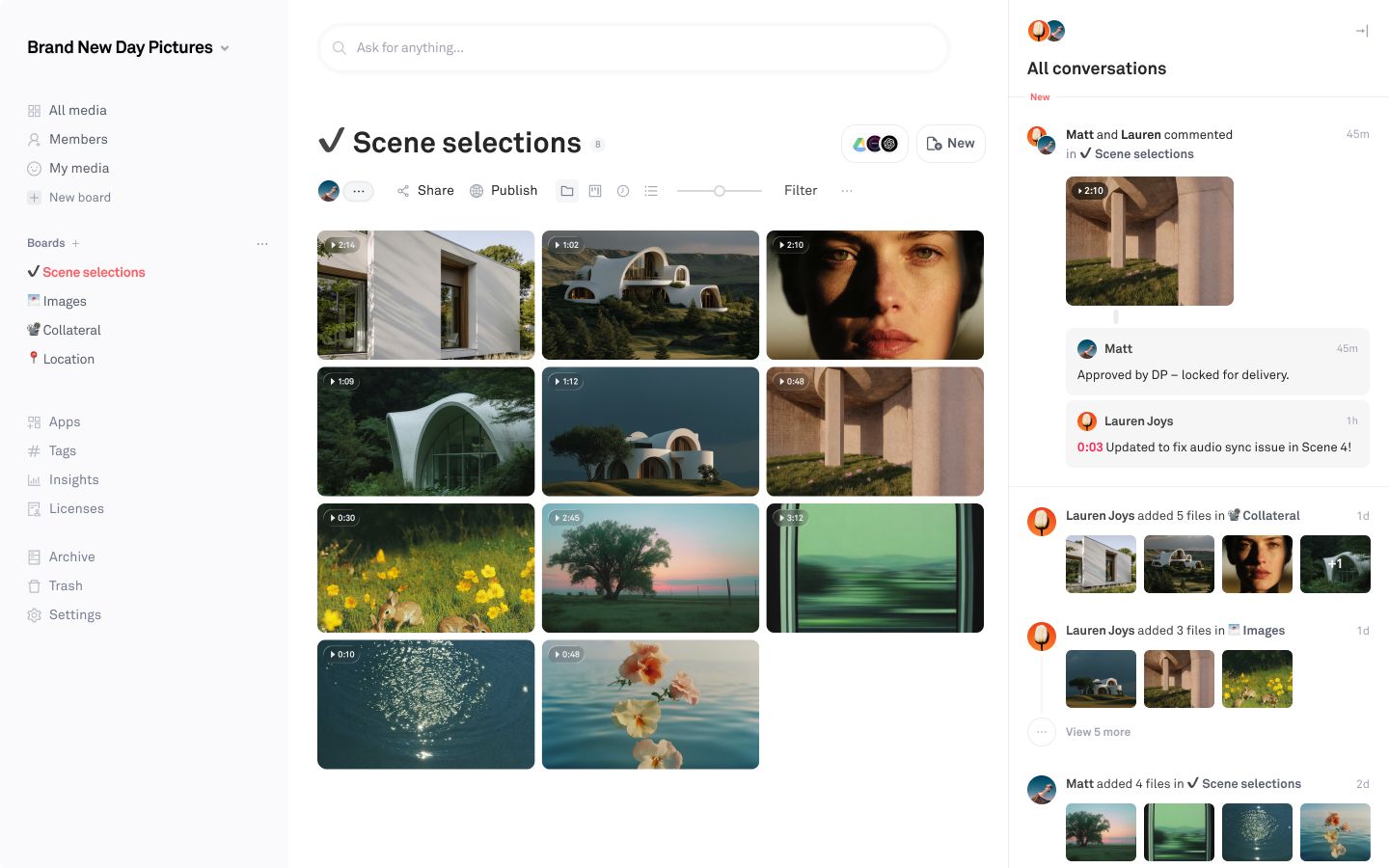
La maison de post-prod vient de déposer la livraison de la Scène 4 dans le workspace. Aide-moi à trier les clips dans les sélections de Scènes, les photos dans Images, et tout ce qui est brandé dans Collateral.
Lecture de 16 nouveaux assets dans les boards du projet…
Huit clips dans les sélections de Scènes, trois photos dans Images, cinq dans Collateral. Les deux re-renders de plans ont été ajoutés en tant que versions. Rien n'a été écrasé.
 Pièce jointe SS26_product_sheet.csv
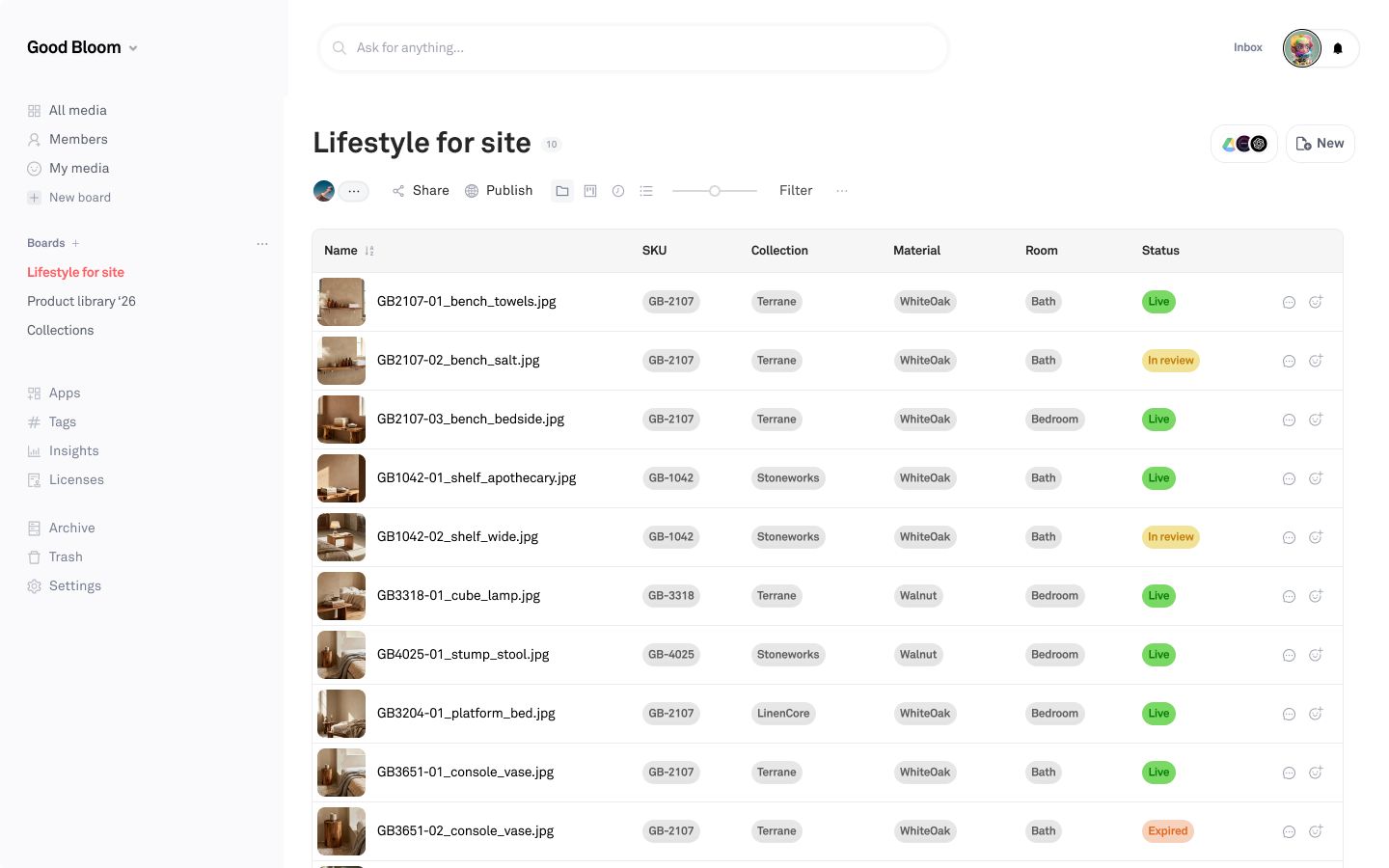
 J'ai joint la fiche produit SS26. Fais correspondre la colonne A aux noms de fichiers et remplis les champs.
Lecture de 96 lignes, correspondance avec 1 284 assets…
1 190 correspondances trouvées par SKU, avec Collection, matière et pièce renseignées sur chacun. 94 fichiers n'avaient pas de SKU dans leur nom — ils sont sur un Board pour que vous les assigniez.
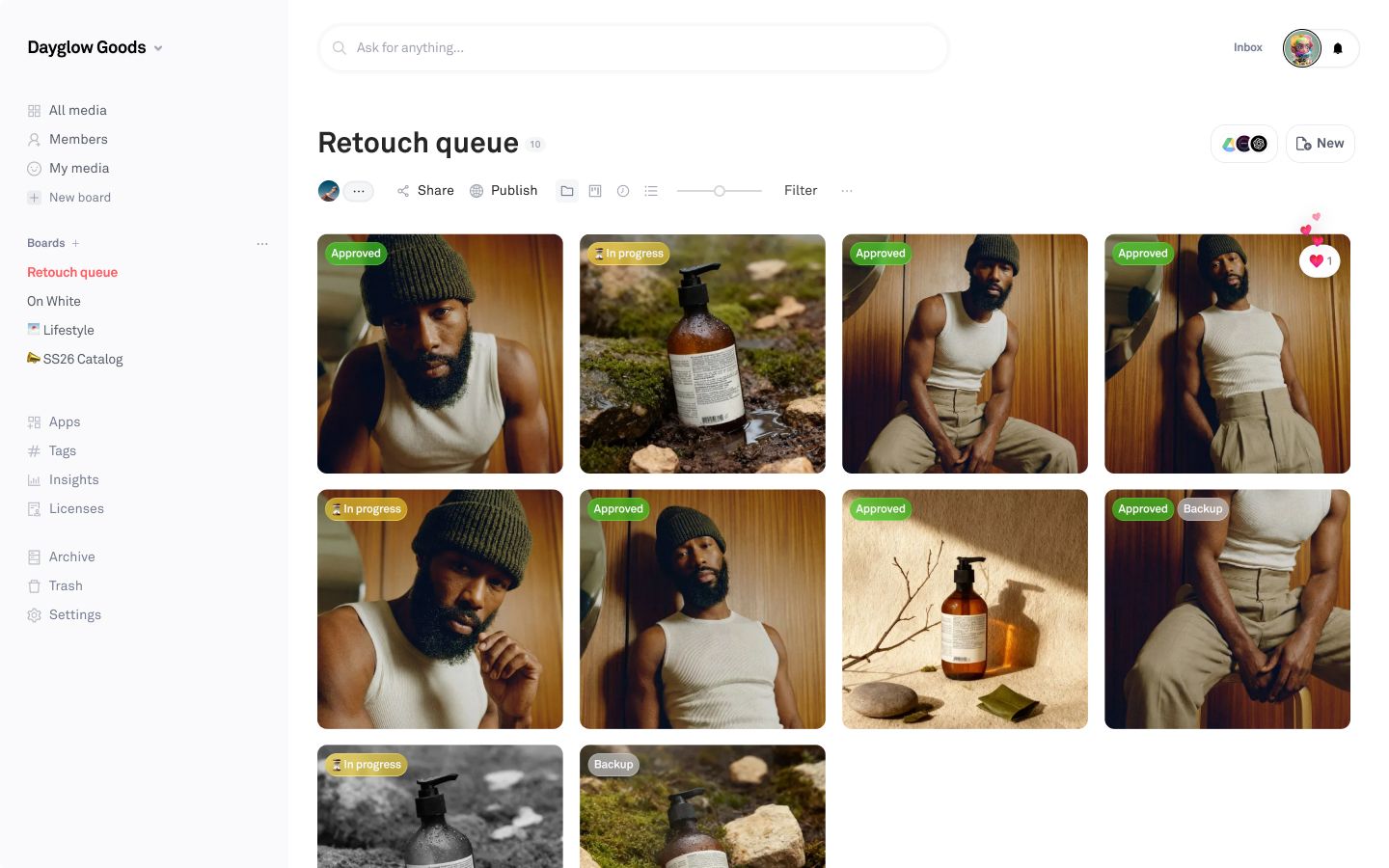
Le prestataire a parcouru le board « File de retouche » et laissé des commentaires. Peux-tu résumer les modifications et passer le statut à « Approuvé » sur l'asset qu'il a réellement validé ?
Lecture de 14 commentaires dans la file de retouche…
8 marqués comme « Approuvé » et 2 comme « En cours » d'après ce qu'ils ont écrit. Pour cinq, je n'ai pas pu trancher, ils sont donc laissés tels quels et regroupés pour toi.
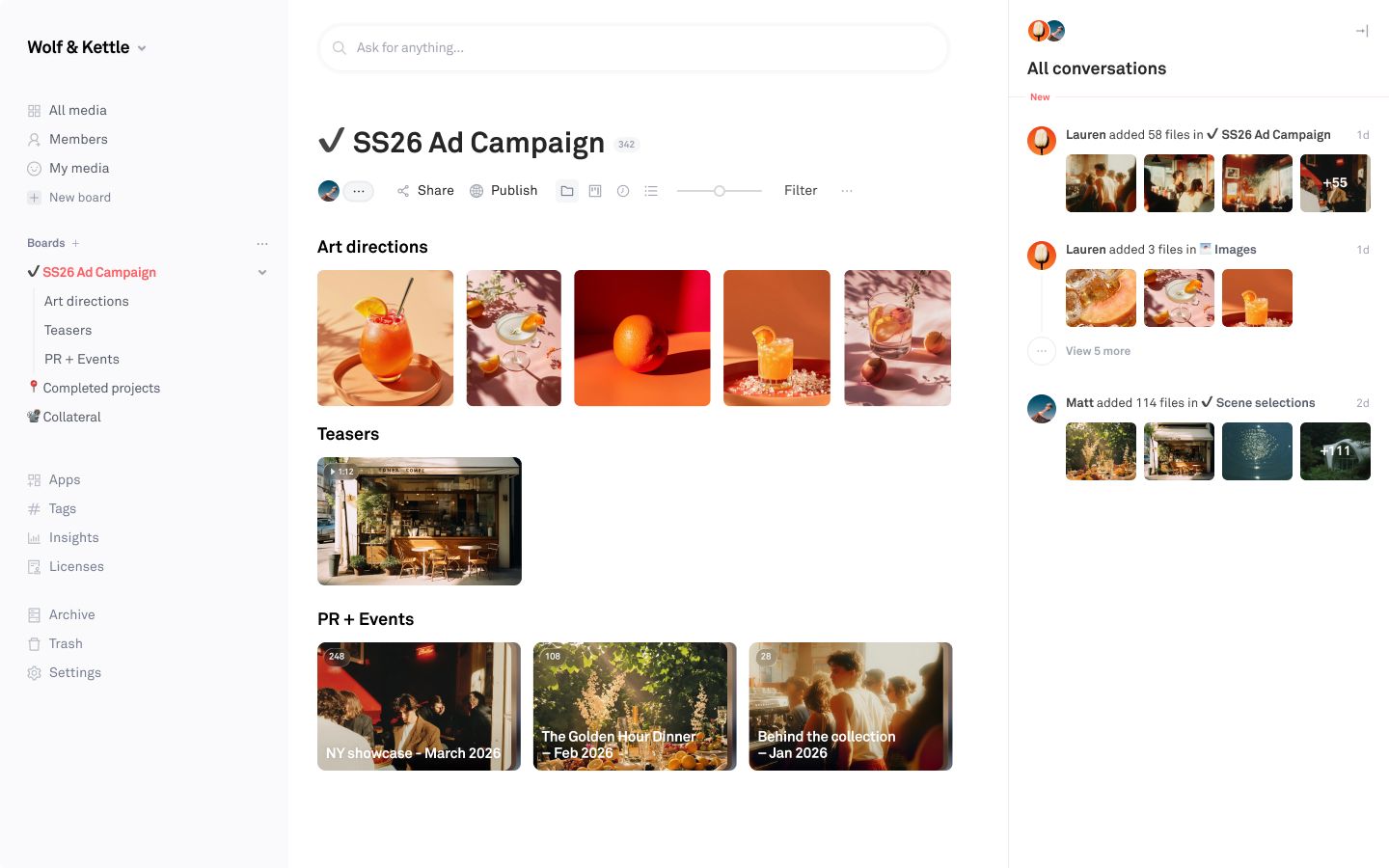
Le client veut voir la direction que prend la campagne. Rassemble les derniers visuels de direction artistique, de teaser et d'événements dans un board que je pourrai partager avec eux.
Lecture de 342 assets dans les trois boards de la campagne…
38 assets sur un nouveau board, divisés selon les mêmes trois catégories que les originaux. 9 en Directions artistiques, le teaser, et 28 en RP + Événements. Prêt à partager quand tu veux.
La moitié de ce board contient des itérations qui ont été uploadées comme fichiers séparés au lieu de versions. Peux-tu les regrouper ?
Lecture de 8 assets, correspondance par scène et passe…
5 ont été intégrés à leurs originaux en tant que nouvelles versions. Chaque passe précédente est toujours disponible et peut être restaurée. Deux sont restés tels quels, faute de correspondance.
Outils
Arrêtez de décrire où se trouve un fichier. Demandez le fichier.
ai_search Trouvez des assets par leur apparence. search_assets Filtrez par tag, statut, champ ou type. list_assets Parcourez une bibliothèque entière ou l'arborescence d'un Board. get_assets Détails complets pour jusqu'à cent assets. get_asset_previews Affichez les assets à la taille de votre choix. list_boards L'arborescence des Boards, à n'importe quelle profondeur. list_board_children Les Boards enfants sous un Board donné. get_board Le titre, la description et le nombre d'éléments d'un Board. create_board Un nouveau Board, imbriqué où vous le souhaitez. update_board Renommer un Board ou le déplacer ailleurs. copy_assets Copier des assets dans un autre Board. move_assets Déplacer des assets vers un autre Board. update_asset Écrire titres, tags et champs sur un asset. update_asset_status Définir le label de statut d'un asset. change_asset_tags Ajouter et supprimer des tags, rien de plus. set_asset_approval Approuver jusqu'à mille assets en une seule fois. list_custom_fields Tous les champs du workspace et leurs options. create_custom_field Un nouveau champ et ses options. create_asset_version Ajouter une nouvelle version du même fichier. list_asset_versions L'historique complet des versions, de la plus récente à la plus ancienne. revert_asset Restaurer un fichier à une version antérieure. share_board Un lien accessible à tous, avec mot de passe optionnel. publish_board Une page publique, avec contrôle des téléchargements. asset_permalinks Ajouter, consulter ou révoquer des URLs publiques permanentes. get_comments Lire le fil de discussion sur un fichier ou un Board. create_comment Publier un commentaire. create_note Une note autocollante, pour un brief ou une légende. upload_from_urls Importez jusqu'à cent fichiers par appel, avec tags. list_organizations Les workspaces accessibles depuis le compte. list_members Les membres du workspace. delete_asset Supprimer un fichier. delete_board Supprimer un Board et tout son contenu. delete_custom_field Supprimer un champ et toutes ses options. Exemples
Faites-moi une visite de notre workspace, puis suggérez comment mieux le structurer. Qu'est-ce qui devrait être organisé par Boards plutôt que par tags ?
Ce que vous avez et où tout s'accumule, suivi d'une structure de Board proposée.
Réorganise notre workspace pour que les Boards regroupent les contenus et que les tags portent le reste. Montre-moi le plan avant de déplacer quoi que ce soit.
Un plan d'abord, puis les Boards créés et les fichiers déplacés une fois que tu approuves.
Tout ce qui se trouve dans [board] doit être classé. Trie-le dans les bons Boards, ajoute les tags correspondants et laisse de côté tout ce qui est ambigu.
Trié et tagué, avec une courte liste à vérifier.
Nos tags ont dérivé. Trouve les quasi-doublons comme [tag 1] et [tag 2], puis fusionne-les en un seul.
Un seul tag au lieu de trois orthographes, pour que la recherche ne rate plus rien.
Trouve tout ce qui, dans notre workspace, ressemble à [lumière intérieure chaude, ombre douce] et copie-le dans un nouveau Board à partager.
Résultats trouvés selon ce à quoi les images ressemblent, pas seulement par nom de fichier.
MCP (le Model Context Protocol) est un standard ouvert permettant de connecter des assistants IA à des outils et données externes. Une application publie un serveur MCP, et n'importe quel client MCP peut l'utiliser. Playbook en publie un, afin qu'un assistant puisse travailler directement avec votre workspace sans que vous ayez à copier des fichiers dans un chat.
Tout client qui prend en charge MCP. Les étapes ci-dessus couvrent Claude, ChatGPT et Cursor, car ce sont ceux que les équipes demandent le plus souvent, mais la même URL de connecteur fonctionne partout ailleurs.
Il se connecte en tant que vous et agit dans les limites des permissions de votre compte : il accède aux Boards et aux fichiers auxquels vous avez déjà accès, et rien de ce qui ne vous a pas été partagé. Il peut aussi effectuer des modifications — les mêmes que vous pouvez faire vous-même : tagger, classer, gérer les versions, approuver, créer des Boards, partager et importer des fichiers depuis une URL.
La suppression est une suppression douce : tout ce qui est supprimé va dans la corbeille de votre Playbook et peut être restauré. L'assistant est également configuré pour vous demander confirmation avant de supprimer quoi que ce soit. Sur les forfaits avec historique des versions, remplacer un fichier conserve l'original comme version à laquelle vous pouvez revenir.
Oui. Une seule connexion donne accès à tous les espaces de travail auxquels votre compte appartient, et l'assistant opère dans celui que vous indiquez. Si vous ne le précisez pas, il vous le demandera.
Non. Playbook n'utilise pas vos fichiers pour entraîner des modèles. Une fois qu'un assistant est connecté, ce qu'il fait avec les fichiers qu'il récupère est régi par la politique de données de cet outil.
Tous, à partir du forfait Gratuit. Les requêtes MCP comptent dans les appels API mensuels de votre forfait : 1 000 sur Gratuit, 20 000 sur Pro, 200 000 sur Team, 5 M sur Business. Consultez la page des tarifs pour le détail complet.
Le MCP est destiné à l'assistant : il découvre ce que Playbook peut faire et l'appelle en votre nom, en conversation. L'API REST est destinée aux logiciels que vous développez. Les deux accèdent au même espace de travail, et la documentation développeur couvre l'API.