Vind het op hoe het eruitziet
Beschrijf de opname en krijg overeenkomsten — geen tags nodig. Overbelicht, van onderaf gefotografeerd, te veel oranje. Dit is wat je agent kan wat een filterpaneel niet kan.


NIEUW – Nu beschikbaar in Claude, ChatGPT en Cursor
Playbook ondersteunt het Model Context Protocol (MCP), zodat je AI-agents vervelende taken kunnen afhandelen zonder te vragen waar alles staat. Zoeken, taggen, versiebeheer, organiseren, delen.
Snel instellen
Kies de tool waar je al in werkt, plak één URL en geef eenmalig toestemming.
Je plakt dit in de volgende stap in Claude.
Open Instellingen → Connectors, voeg een aangepaste connector toe en plak de URL.
https://mcp.playbook.com/mcp Autoriseer Playbook eenmalig en vraag Claude vervolgens om alles in je bibliotheek te vinden, taggen of ordenen.
Dezelfde URL — hij werkt met elke client die MCP ondersteunt.
https://mcp.playbook.com/mcp In Instellingen → Apps moet je mogelijk de ontwikkelaarsmodus inschakelen om aangepaste MCP toe te voegen.
Autoriseer Playbook eenmalig en haal assets rechtstreeks vanuit je boards naar het gesprek.
Plak de connector-URL in .cursor/mcp.json, of installeer het vanuit Cursor's MCP-directory.
Eenmalig autoriseren, dan Playbook aanroepen vanuit Cursor's agent — of MCP overslaan en de REST API rechtstreeks aanspreken.
In je terminal, in het project waarin je Playbook wilt gebruiken.
claude mcp add --transport http playbook https://mcp.playbook.com/mcp Voer in Claude Code /mcp uit, kies playbook, selecteer Authenticate en geef Playbook toegang in de browser.
De eerste voegt Playbook toe, de tweede opent de Playbook-aanmelding in je browser.
codex mcp add playbook --url https://mcp.playbook.com/mcp && codex mcp login playbook Geef Playbook eenmalig toegang en roep het daarna aan vanuit Codex in elk project.
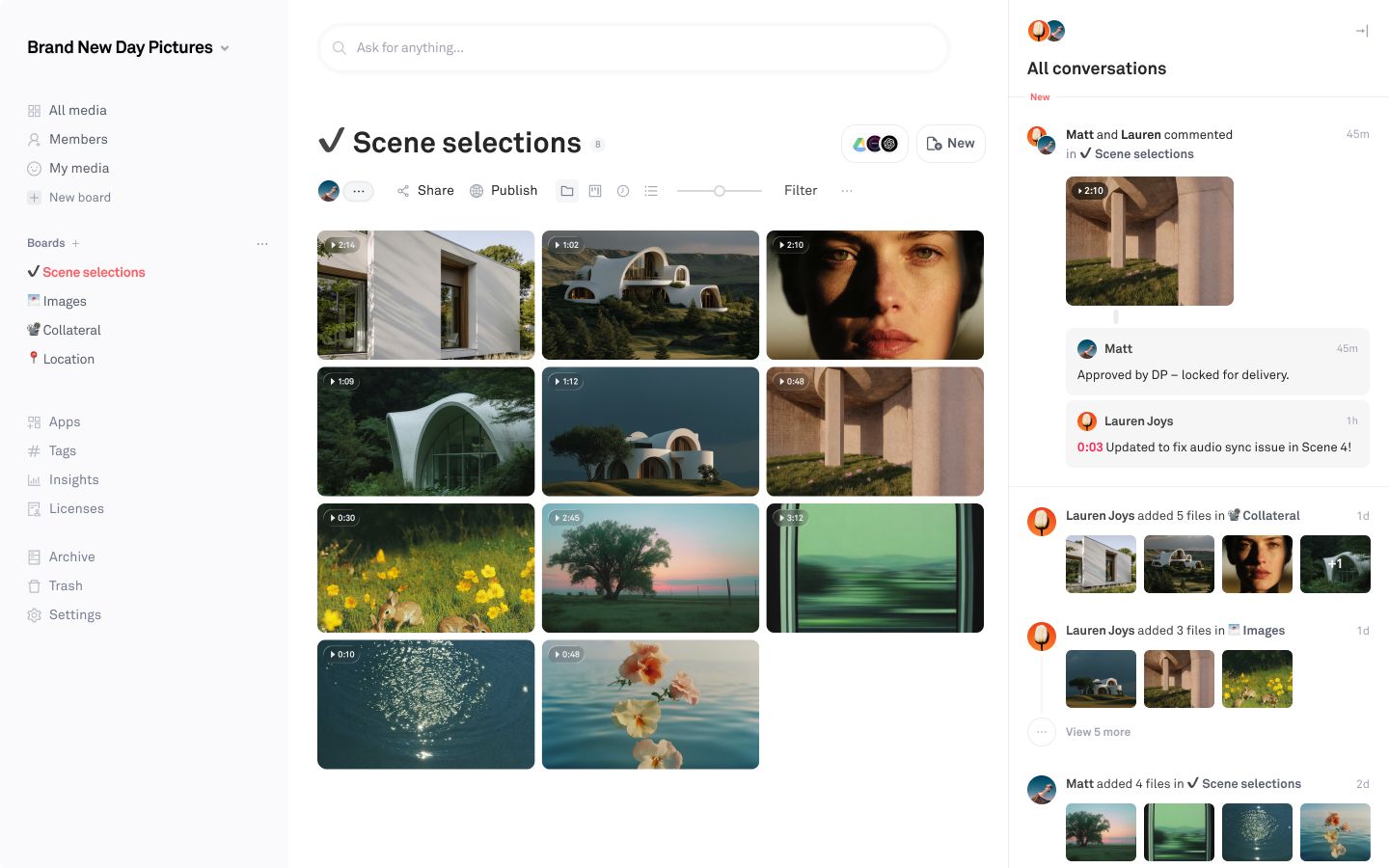
Post house heeft zojuist de Scene 4-oplevering in de workspace gezet. Help me clips te sorteren in Scèneselecties, stilstaande beelden in Afbeeldingen, en alles met branding in Collateral.
16 nieuwe assets worden vergeleken met de project boards...
Acht clips in Scèneselecties, drie stilstaande beelden in Afbeeldingen, vijf in Collateral. De twee re-renders van shots zijn als versies toegevoegd. Niets overschreven.
 Bijlage SS26_product_sheet.csv
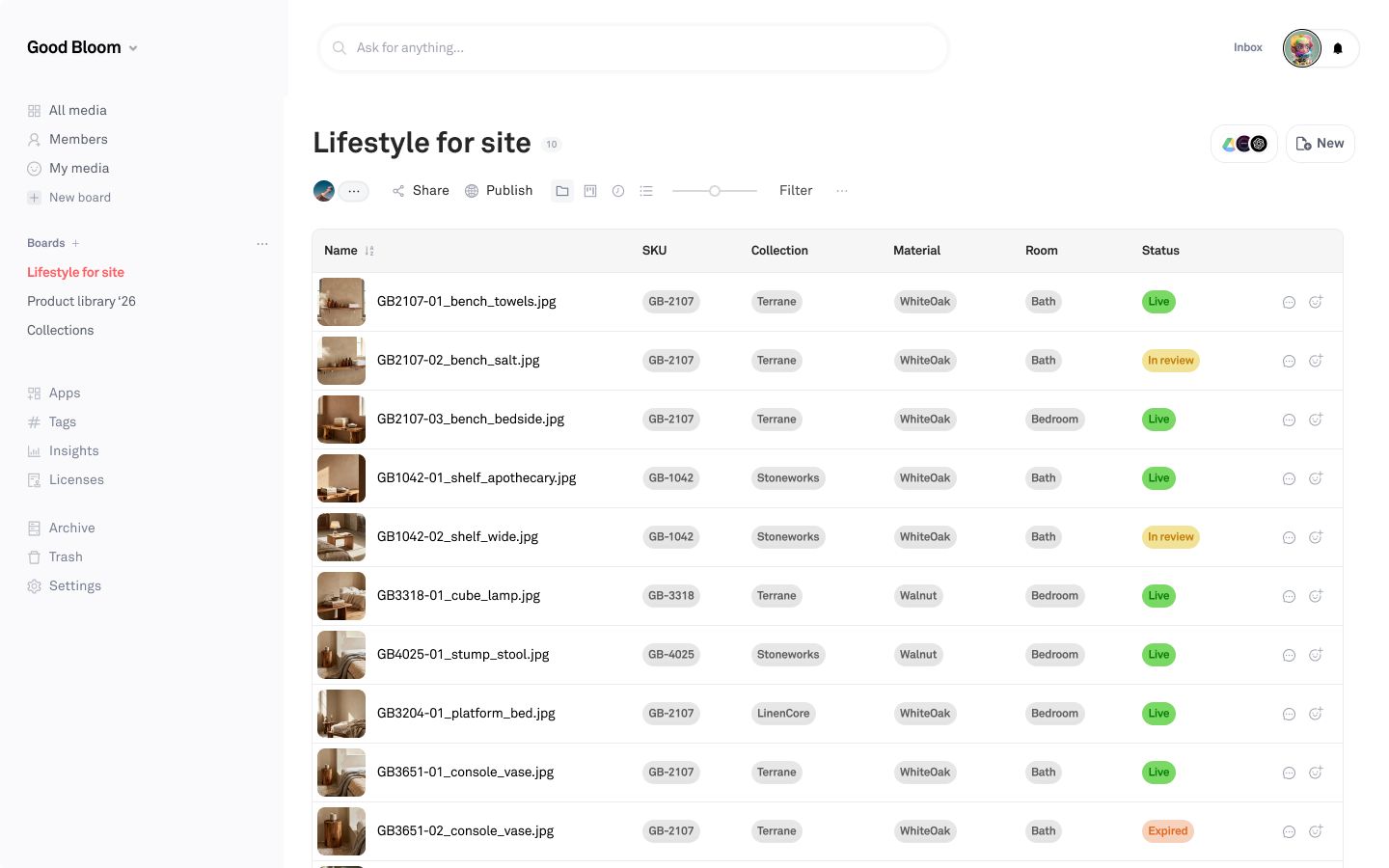
 Het SS26-productblad is bijgevoegd. Koppel kolom A aan de bestandsnamen en vul de velden in.
96 rijen lezen, koppelen aan 1.284 assets…
1.190 gekoppeld op SKU, en Collection, materiaal en kamer ingevuld voor elk. 94 hadden geen SKU in de bestandsnaam — die staan op een Board zodat jij ze kunt toewijzen.
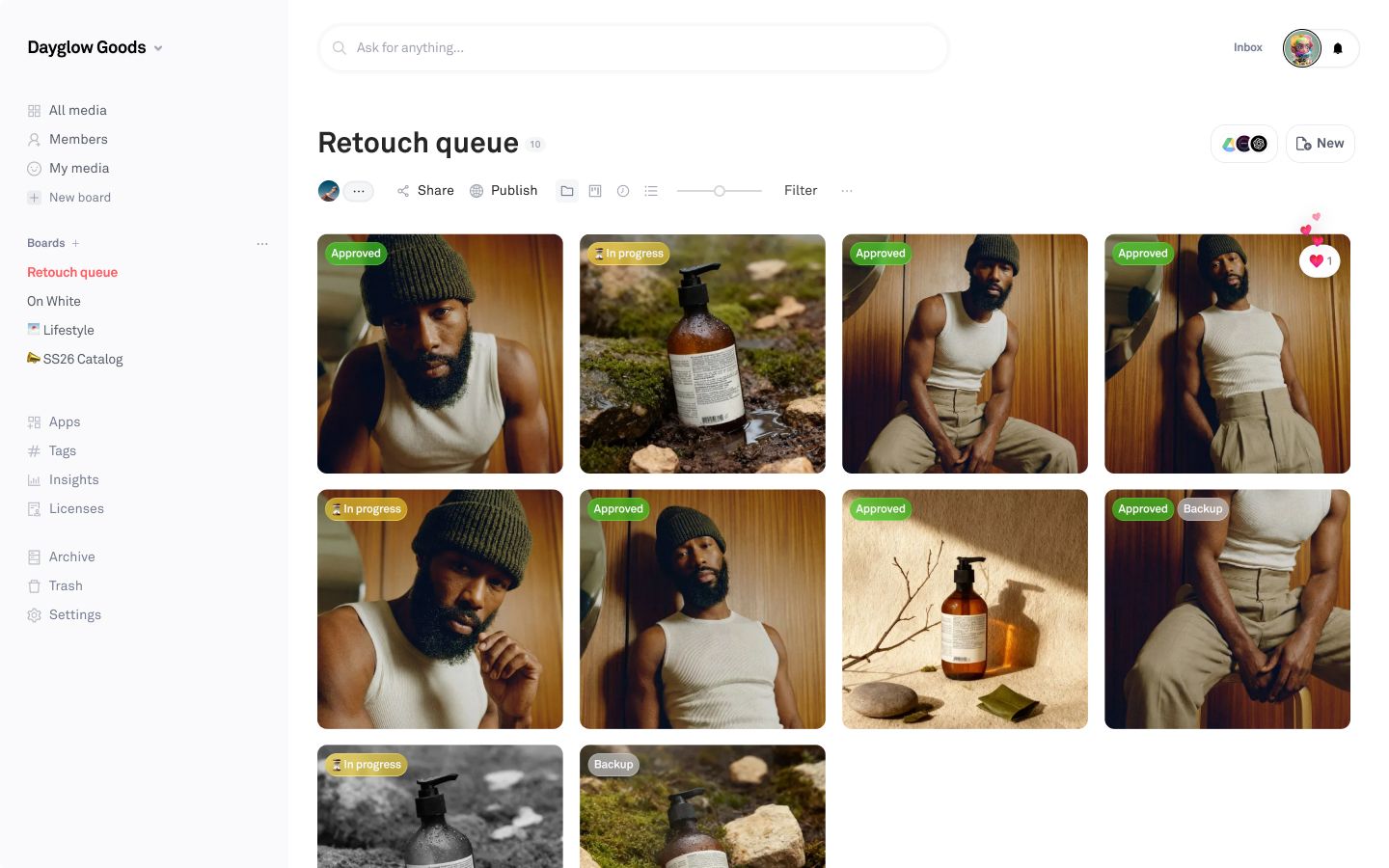
De leverancier heeft de 'Retouch queue'-board doorgenomen en wat opmerkingen achtergelaten. Kun je de wijzigingen samenvatten en de status 'Goedgekeurd' instellen op het asset dat ze daadwerkelijk hebben afgetekend?
14 opmerkingen in Retouch queue worden gelezen…
8 gemarkeerd als 'Goedgekeurd' en 2 als 'In uitvoering' op basis van wat ze schreven. Vijf kon ik niet beoordelen, dus die zijn ongewijzigd gelaten en voor je gegroepeerd.
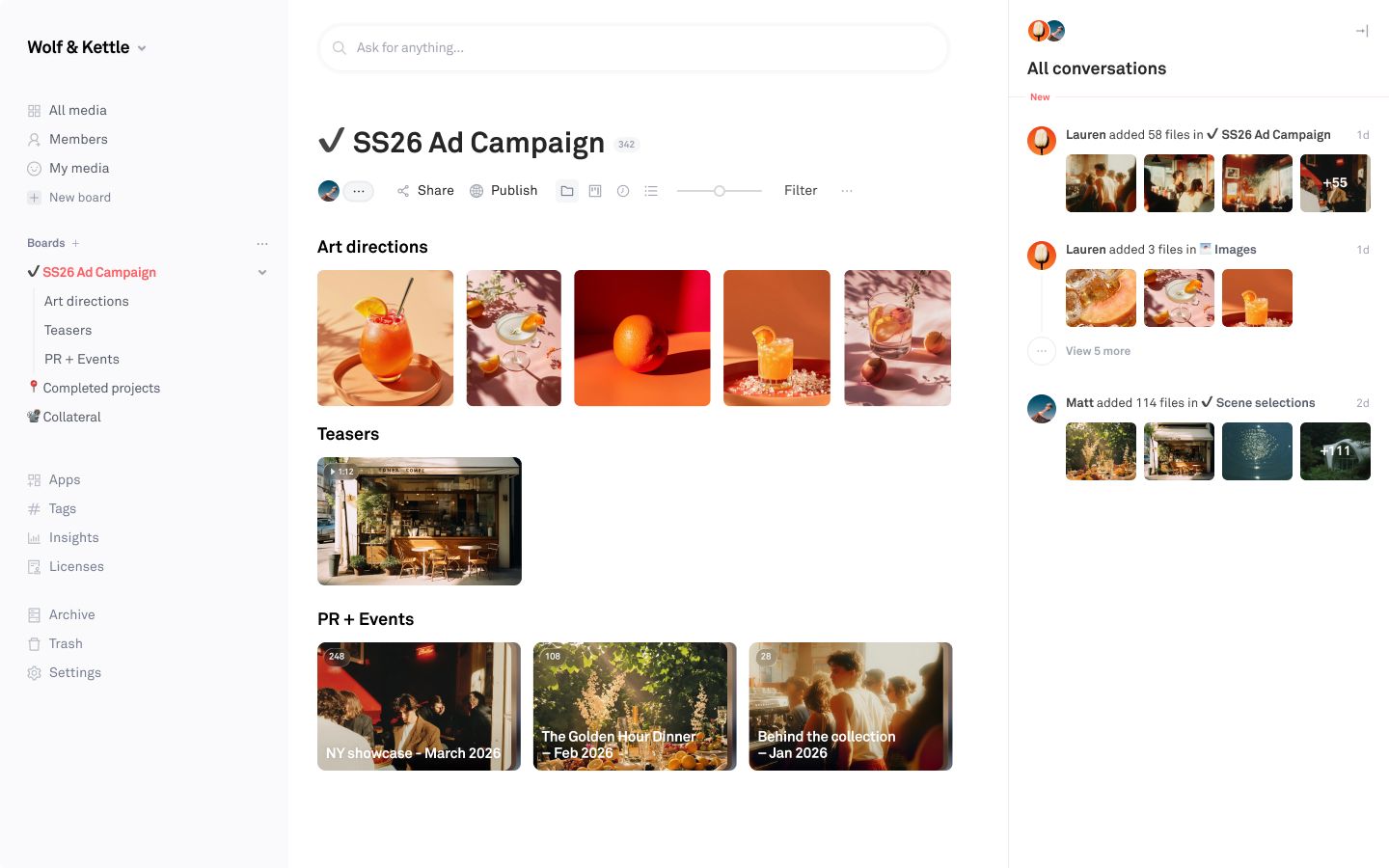
De klant wil zien welke richting we opgaan met de campagne. Haal de nieuwste art direction-, teaser- en evenementenwerken bij elkaar in een board dat ik met hen kan delen.
342 assets worden gelezen over de drie campagne boards...
38 op een nieuw board, op dezelfde drie manieren verdeeld als de originelen. 9 in Art directions, de teaser, en 28 in PR + Events. Klaar om te delen wanneer jij er klaar voor bent.
De helft van dit board bestaat uit iteraties die als afzonderlijke bestanden zijn geüpload in plaats van als versies. Kun je die vervangen?
8 assets worden gelezen, gekoppeld op scène en pass...
5 samengevoegd met hun originelen als nieuwe versies. Elke eerdere pass is er nog steeds en elk ervan kan worden teruggedraaid. Twee zijn blijven staan omdat ik ze nergens aan kon koppelen.
Tools
Stop met uitleggen waar een bestand staat. Vraag gewoon om het bestand.
ai_search Vind assets op basis van hoe ze eruitzien. search_assets Filter op tag, status, veld of type. list_assets Lees een hele bibliotheek of Board-structuur. get_assets Volledige details voor maximaal honderd assets. get_asset_previews Render assets op de gewenste grootte. list_boards De Board-structuur, op elke diepte. list_board_children De onderliggende Boards van één Board. get_board De titel, beschrijving en het aantal van een Board. create_board Een nieuw Board, genest waar jij het wilt. update_board Hernoem een Board of verplaats het. copy_assets Kopieer assets naar een ander Board. move_assets Verplaats assets naar een ander Board. update_asset Schrijf titels, tags en velden naar een asset. update_asset_status Stel het statuslabel in op een asset. change_asset_tags Tags toevoegen en verwijderen, verder niets. set_asset_approval Keur tot duizend assets tegelijk goed. list_custom_fields Elk veld in de workspace en zijn opties. create_custom_field Een nieuw veld en zijn opties. create_asset_version Voeg een nieuwe versie van hetzelfde bestand toe. list_asset_versions De volledige versiegeschiedenis, nieuwste eerst. revert_asset Zet een bestand terug naar een eerdere versie. share_board Een link die iedereen kan openen, wachtwoord optioneel. publish_board Een openbare pagina, met downloadopties. asset_permalinks Permanente openbare URL's toevoegen, bekijken of intrekken. get_comments Lees de discussie op een bestand of Board. create_comment Plaats een opmerking. create_note Een plaknotitie, voor een briefing of onderschrift. upload_from_urls Importeer honderd bestanden per aanroep, voorzien van tags. list_organizations Welke workspaces het account kan bereiken. list_members Wie er in de workspace zit. delete_asset Verwijder een bestand. delete_board Verwijder een Board en alles erin. delete_custom_field Verwijder een veld en al zijn opties. Voorbeelden
Geef me een rondleiding door onze workspace en stel daarna voor hoe we die beter kunnen structureren. Wat kun je het best indelen via Boards en wat via tags?
Wat je hebt en waar het is opgestapeld, gevolgd door een voorgestelde Board-structuur.
Reorganiseer onze workspace zodat Boards één ding zijn en tags de rest dragen. Laat me het plan zien voordat je iets verplaatst.
Eerst een plan, daarna Boards aangemaakt en assets verplaatst zodra je akkoord gaat.
Alles in [board] moet worden opgeborgen. Sorteer het in de juiste Boards, voeg de bijpassende tags toe en laat alles wat onduidelijk is staan.
Gesorteerd en getagd, met een korte lijst voor jou om te controleren.
Onze tags zijn uit de hand gelopen. Zoek bijna-duplicaten zoals [tag 1] en [tag 2] en voeg ze samen tot één.
Één tag in plaats van drie spellingen, zodat zoekopdrachten niets meer missen.
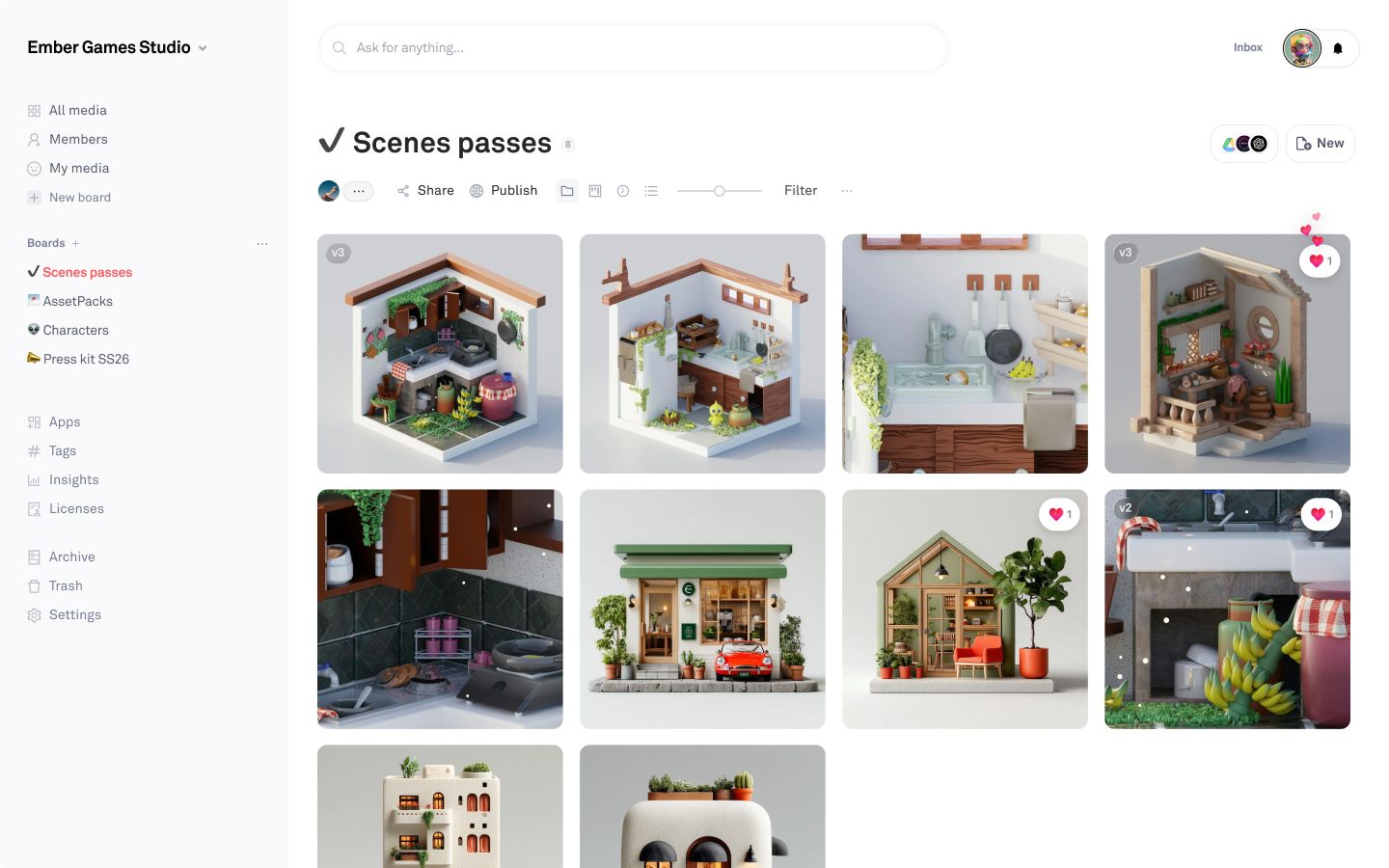
Zoek alles in onze workspace dat lijkt op [warm interieurlicht, zachte schaduw] en kopieer het naar een nieuw Board om te delen.
Overeenkomsten gevonden op basis van hoe de afbeeldingen eruitzien, niet alleen bestandsnamen.
MCP (het Model Context Protocol) is een open standaard voor het verbinden van AI-assistenten met externe tools en data. Een app publiceert een MCP-server, en elke MCP-client kan er gebruik van maken. Playbook publiceert er één, zodat een assistent rechtstreeks met je workspace kan werken in plaats van dat jij bestanden in een chat kopieert.
Elke client die MCP ondersteunt. De bovenstaande stappen behandelen Claude, ChatGPT en Cursor, omdat dat de tools zijn waar teams het vaakst naar vragen, maar dezelfde connector-URL werkt overal elders ook.
Hij verbindt als jij en werkt binnen de rechten van je account: hij heeft toegang tot de Boards en assets die jij al kunt bereiken, en niets wat niet met jou is gedeeld. Hij kan ook wijzigingen aanbrengen — dezelfde wijzigingen die jij zelf kunt maken. Taggen, opbergen, versiebeheer, goedkeuren, Boards aanmaken, delen en bestanden importeren via een URL.
Verwijderen is een zachte verwijdering: alles wat je verwijdert gaat naar je Playbook-prullenbak en kan worden hersteld. De assistent vraagt ook altijd om bevestiging voordat er iets wordt verwijderd. Bij abonnementen met versiegeschiedenis blijft het origineel bewaard als een versie waar je op terug kunt vallen wanneer je een bestand vervangt.
Ja. Met één verbinding heb je toegang tot elke workspace die bij je account hoort, en de assistent werkt in de workspace die je opgeeft. Als je dat niet zegt, zal hij het vragen.
Nee. Playbook gebruikt je bestanden niet om modellen te trainen. Zodra een assistent is verbonden, valt wat hij doet met de opgehaalde bestanden onder het eigen gegevensbeleid van dat hulpmiddel.
In alle abonnementen, te beginnen met Free. MCP-verzoeken tellen mee voor de maandelijkse API-aanroepen van je abonnement: 1K bij Free, 20K bij Pro, 200K bij Team en 5M bij Business. Bekijk de prijzenpagina voor het volledige overzicht.
MCP is bedoeld voor de assistent: het ontdekt wat Playbook kan doen en voert dat namens jou uit, in een gesprek. De REST API is voor software die je zelf schrijft. Beide hebben toegang tot dezelfde workspace, en de ontwikkelaarsdocumentatie behandelt de API.