Encontre pelo que parece
Descreva a imagem e receba correspondências, sem precisar de tags. Superexposta, tirada de baixo, laranja demais. É exatamente isso que o seu agente faz e um painel de filtros não consegue.


NOVO – Agora no Claude, ChatGPT e Cursor
O Playbook fala o Model Context Protocol (MCP), então seus agentes de IA conseguem lidar com tarefas repetitivas sem precisar perguntar onde as coisas estão. Pesquise, classifique, versione, organize, compartilhe.
Configuração rápida
Escolha a ferramenta que você já usa, cole uma URL e autorize uma única vez.
Você vai colar isso no Claude no próximo passo.
Abra Configurações → Connectors, adicione um conector personalizado e cole a URL.
https://mcp.playbook.com/mcp Autorize o Playbook uma vez e peça ao Claude para encontrar, etiquetar ou organizar qualquer coisa na sua biblioteca.
A mesma URL — funciona com qualquer cliente que fala MCP.
https://mcp.playbook.com/mcp Em Configurações → Apps, pode ser necessário ativar o Modo Desenvolvedor para adicionar MCP personalizado.
Autorize o Playbook uma vez e traga arquivos direto dos seus boards para a conversa.
Cole a URL do conector no .cursor/mcp.json, ou instale pelo diretório MCP do Cursor.
Autorize uma vez e chame o Playbook pelo agente do Cursor — ou pule o MCP e acesse a REST API diretamente.
No seu terminal, dentro do projeto em que você quer usar o Playbook.
claude mcp add --transport http playbook https://mcp.playbook.com/mcp No Claude Code, execute /mcp, escolha playbook, selecione Authenticate e autorize o Playbook no navegador.
O primeiro adiciona o Playbook, o segundo abre o login do Playbook no seu navegador.
codex mcp add playbook --url https://mcp.playbook.com/mcp && codex mcp login playbook Autorize o Playbook uma vez e depois chame-o pelo Codex em qualquer projeto.
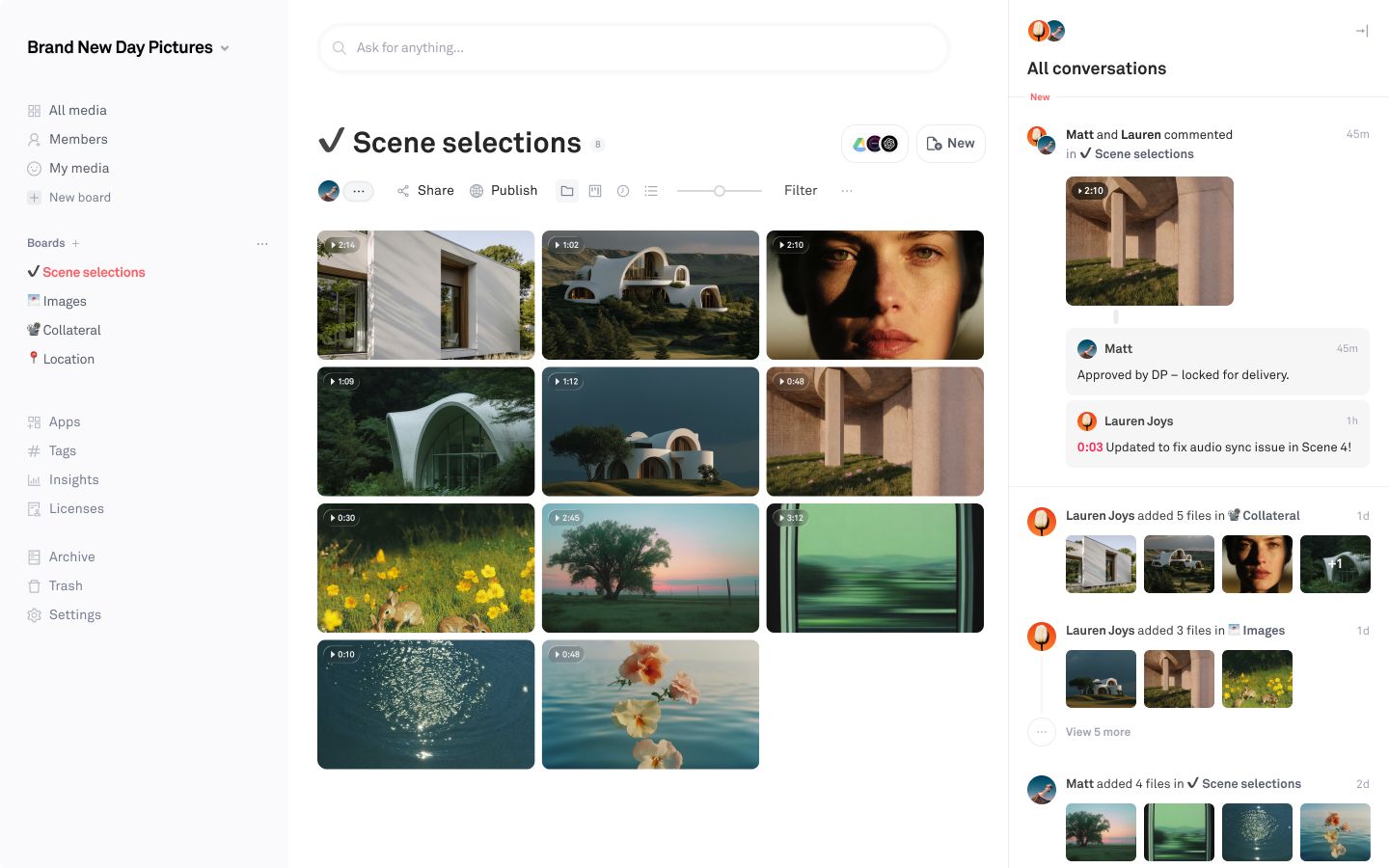
A produtora acabou de entregar os arquivos da Cena 4 no workspace. Me ajuda a organizar os clipes nas seleções de Cenas, as fotos em Imagens e tudo que for de marca em Material de Apoio.
Analisando 16 novos assets nos boards do projeto...
Oito clipes nas seleções de Cenas, três fotos em Imagens, cinco em Material de Apoio. Os dois re-renders de takes foram adicionados como versões. Nada foi sobrescrito.
 Anexo SS26_product_sheet.csv
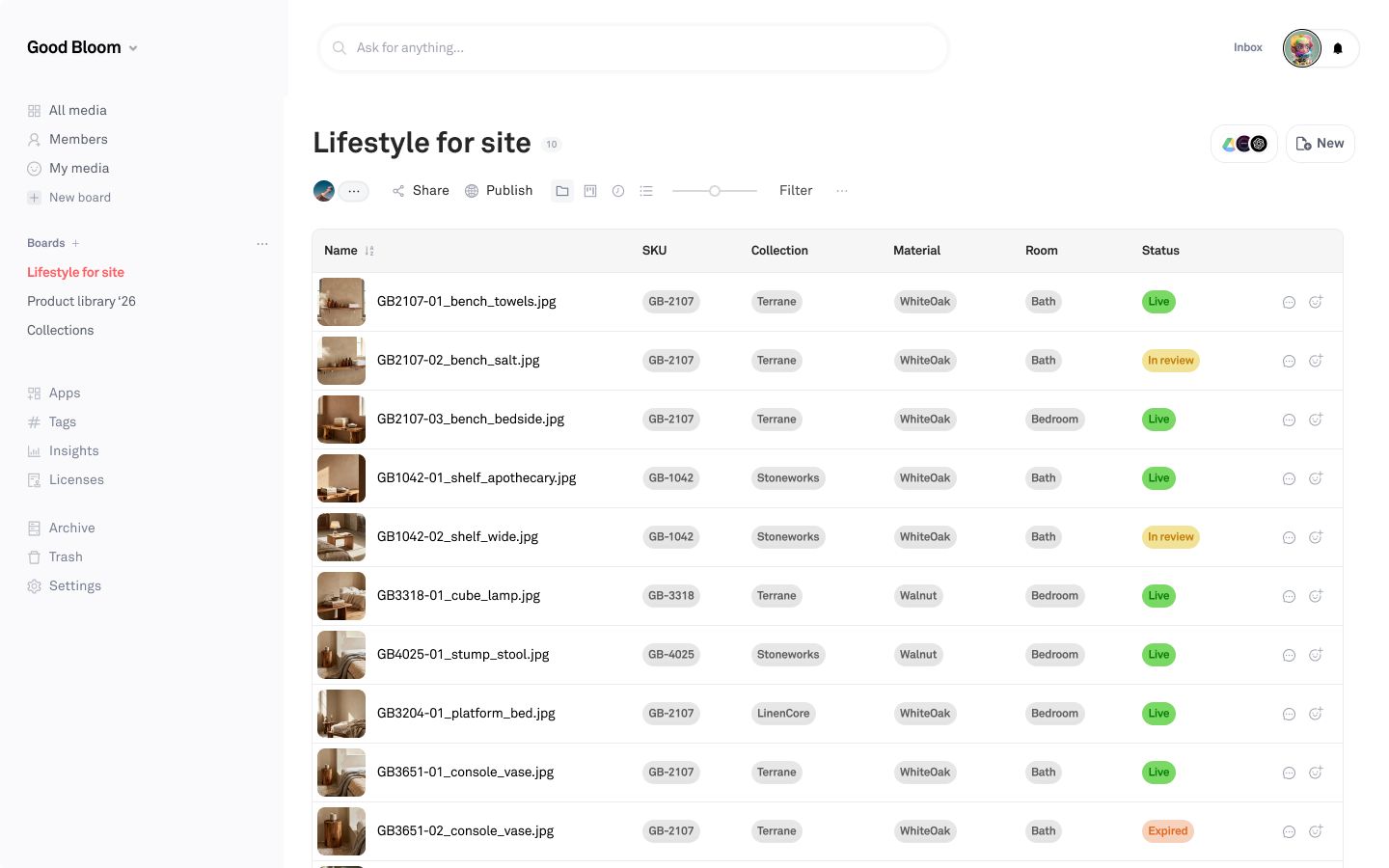
 Anexei a planilha de produtos SS26. Associe a coluna A aos nomes dos arquivos e preencha os campos.
Lendo 96 linhas, cruzando com 1.284 assets...
Associei 1.190 pelo SKU e adicionei collection, material e ambiente em cada um. 94 não tinham SKU no nome do arquivo, então esses estão em um Board para você atribuir.
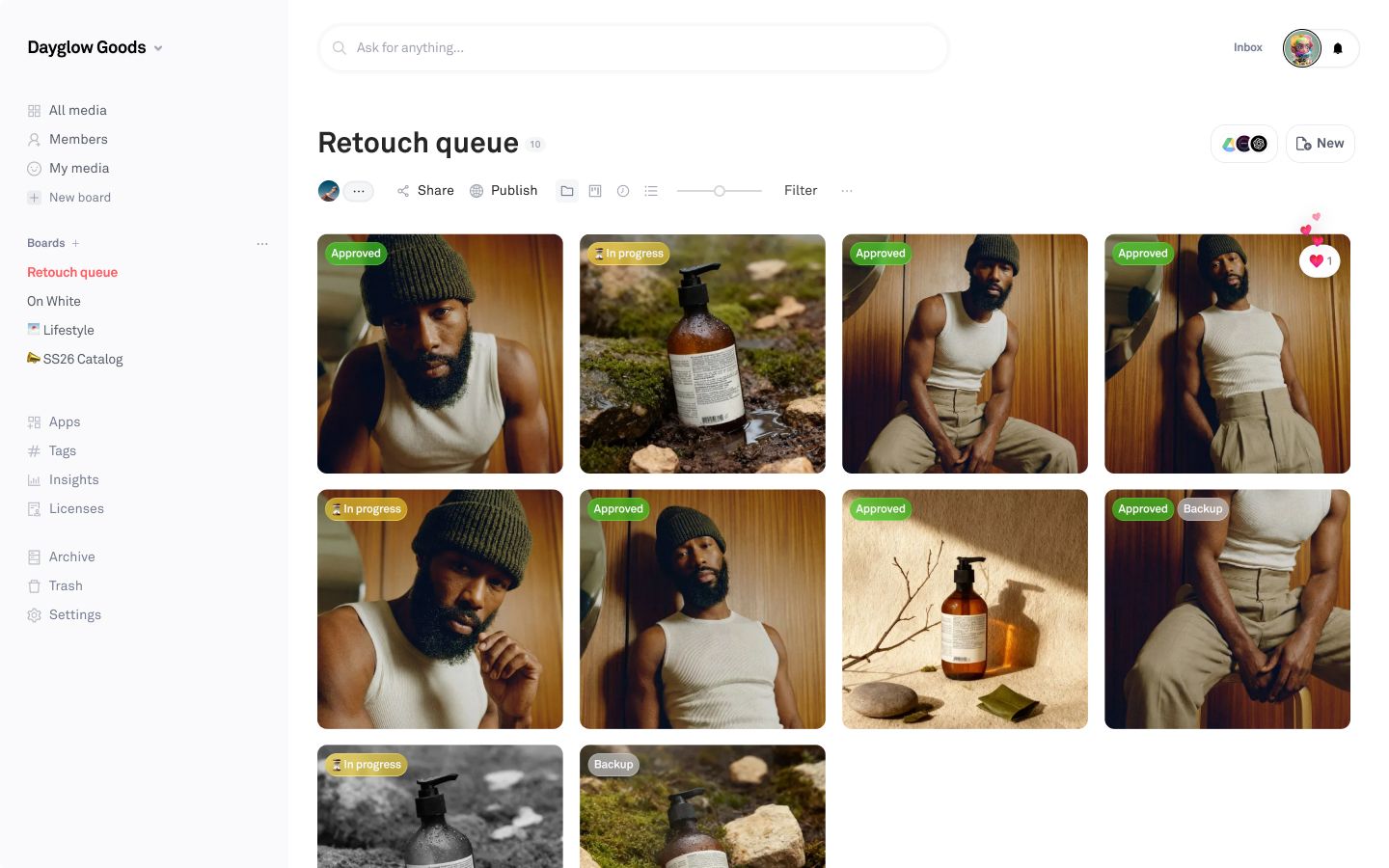
O fornecedor passou pelo board 'Fila de retoques' e deixou alguns comentários. Você pode resumir as alterações e marcar como 'Aprovado' o asset que ele realmente aprovou?
Analisando 14 comentários deixados na Fila de retoques…
8 marcados como 'Aprovado' e 2 como 'Em andamento' com base no que foi escrito. Cinco não deu pra definir de nenhum jeito, então ficaram intocados e agrupados pra você.
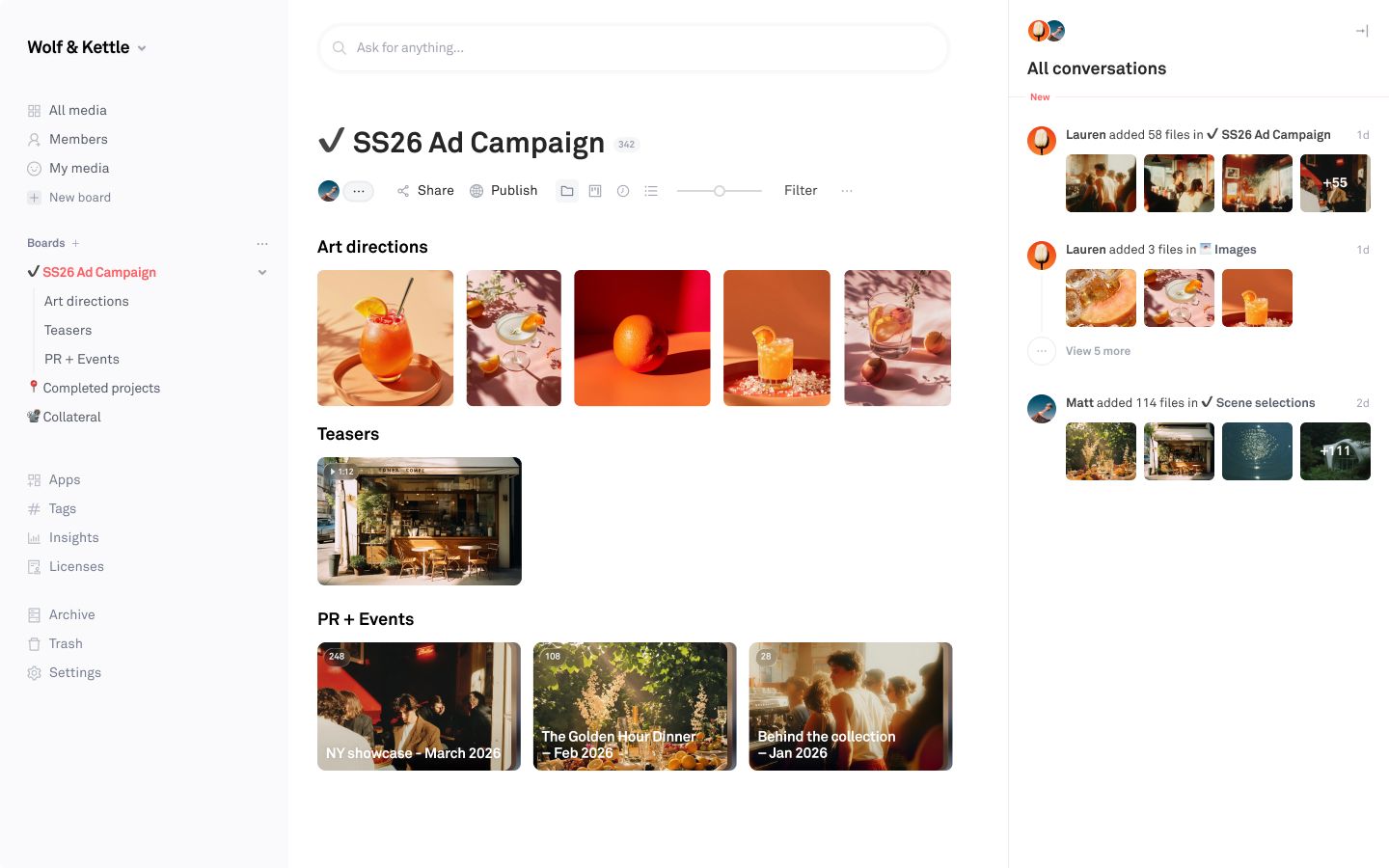
O cliente quer ver pra onde estamos indo com a campanha. Pega alguns dos trabalhos mais recentes de direção de arte, teaser e eventos e coloca num board que eu possa compartilhar com eles.
Analisando 342 assets nos três boards da campanha...
38 em um novo board, divididos da mesma forma que os originais. 9 em Direções de Arte, o teaser e 28 em PR + Eventos. Pronto pra compartilhar quando você quiser.
Metade deste board são iterações que foram enviadas como arquivos separados em vez de versões. Você consegue corrigir isso?
Analisando 8 assets, cruzando por cena e pass...
5 consolidados nos seus originais como novas versões. Todos os passes anteriores ainda estão lá e qualquer um deles pode ser revertido. Dois ficaram como estavam porque não encontrei correspondência.
Ferramentas
Pare de explicar onde um arquivo está. Só peça o arquivo.
ai_search Encontre arquivos pelo que eles parecem visualmente. search_assets Filtre por tag, status, campo ou tipo. list_assets Leia uma biblioteca inteira ou a árvore de um Board. get_assets Detalhes completos de até cem arquivos. get_asset_previews Renderize arquivos no tamanho que você escolher. list_boards A árvore de Boards, em qualquer profundidade. list_board_children Os Boards filhos dentro de um Board. get_board Título, descrição e contagem de um Board. create_board Um novo Board, aninhado onde você quiser. update_board Renomeie um Board ou mova-o para outro lugar. copy_assets Copie arquivos para outro Board. move_assets Mova arquivos para um Board diferente. update_asset Escreva títulos, tags e campos em um arquivo. update_asset_status Defina o rótulo de status de um arquivo. change_asset_tags Adicione e remova tags, nada mais. set_asset_approval Aprove até mil arquivos de uma vez. list_custom_fields Todos os campos do workspace e suas opções. create_custom_field Um novo campo e suas opções. create_asset_version Adicione uma nova versão do mesmo asset. list_asset_versions O histórico completo de versões, do mais recente ao mais antigo. revert_asset Reverta um asset para uma versão anterior. share_board Um link que qualquer pessoa pode abrir, com senha opcional. publish_board Uma página pública, com controles de download. asset_permalinks Adicione, consulte ou revogue URLs públicas permanentes. get_comments Leia o thread de um asset ou Board. create_comment Publique um comentário. create_note Uma nota adesiva, para um briefing ou legenda. upload_from_urls Importe até cem arquivos por chamada, com tags. list_organizations Quais workspaces a conta pode acessar. list_members Quem está no workspace. delete_asset Remova um asset. delete_board Remova um Board e tudo que está nele. delete_custom_field Remova um campo e todas as suas opções. Exemplos
Me dê um tour pelo nosso workspace e sugira como estruturá-lo melhor. O que deve ser organizado por Boards e o que deve ser organizado por tags?
O que você tem e onde está acumulado, seguido de uma estrutura de Board sugerida.
Reorganize nosso workspace para que os Boards tenham um propósito claro e as tags cuidem do resto. Me mostre o plano antes de mover qualquer coisa.
Primeiro o plano, depois os Boards criados e os assets movidos assim que você aprovar.
Tudo no [board] precisa ser organizado. Separe nos Boards certos, adicione as tags correspondentes e deixe de lado o que for ambíguo.
Organizado e com tags, mais uma lista curta para você revisar.
Nossas tags ficaram bagunçadas. Encontre duplicatas próximas como [tag 1] e [tag 2] e una-as em uma só.
Uma tag no lugar de três variações, para as buscas não perderem nada.
Encontre tudo no nosso workspace que se pareça com [luz interior quente, sombra suave] e copie em um novo Board para compartilhar.
Resultados encontrados pela aparência das imagens, não só pelo nome dos arquivos.
O MCP (Model Context Protocol) é um padrão aberto para conectar assistentes de IA a ferramentas e dados externos. Um aplicativo publica um servidor MCP, e qualquer cliente MCP pode usá-lo. O Playbook publica um, para que um assistente possa trabalhar diretamente com o seu workspace em vez de você copiar arquivos para um chat.
Qualquer cliente que suporte MCP. Os passos acima cobrem Claude, ChatGPT e Cursor por serem os mais solicitados pelas equipes, mas a mesma URL de conexão funciona em qualquer outro lugar.
Ele se conecta como você e trabalha dentro das permissões da sua conta: acessa os Boards e assets que você já tem acesso, e nada que não tenha sido compartilhado com você. Também pode fazer alterações, as mesmas que você faria. Adicionar tags, organizar, versionar, aprovar, criar Boards, compartilhar e importar arquivos a partir de uma URL.
A exclusão é reversível: tudo que for removido vai para a lixeira do seu Playbook e pode ser restaurado. O assistente também é instruído a confirmar com você antes de excluir qualquer coisa. Nos planos com histórico de versões, substituir um arquivo mantém o original como uma versão para a qual você pode reverter.
Sim. Uma única conexão alcança todos os workspaces aos quais sua conta pertence, e o assistente trabalha naquele que você indicar. Se você não especificar, ele vai perguntar.
Não. O Playbook não usa seus assets para treinar modelos. Depois que um assistente é conectado, o que ele faz com os arquivos que recupera é regido pela política de dados da própria ferramenta.
Todos eles, a partir do Free. As requisições MCP contam para as chamadas de API mensais do seu plano: 1K no Free, 20K no Pro, 200K no Team, 5M no Business. Veja a página de preços para o detalhamento completo.
O MCP é para o assistente: ele descobre o que o Playbook pode fazer e executa em seu nome, durante a conversa. A API REST é para softwares que você desenvolve. Ambos acessam o mesmo workspace, e a documentação para desenvolvedores cobre a API.