생김새로 찾기
장면을 설명하면 태그 없이도 일치하는 결과를 찾아줍니다. 노출 과다, 아래에서 위로 찍은 구도, 오렌지 톤이 너무 강한 사진. 필터 패널이 할 수 없는 걸 에이전트가 해냅니다.

간편 설정
이미 사용 중인 도구를 선택하고, URL 하나를 붙여넣은 다음, 한 번만 승인하면 됩니다.
다음 단계에서 Claude에 붙여넣을 URL입니다.
설정 → Connectors를 열고, 커스텀 커넥터를 추가한 뒤 URL을 붙여넣으세요.
https://mcp.playbook.com/mcp Playbook을 한 번 인증한 다음, Claude에게 라이브러리에서 무엇이든 찾거나, 태그를 달거나, 정리해 달라고 요청해 보세요.
동일한 URL로 MCP를 지원하는 모든 클라이언트에서 사용할 수 있습니다.
https://mcp.playbook.com/mcp 설정 → Apps에서 커스텀 MCP를 추가하려면 개발자 모드를 활성화해야 할 수 있습니다.
Playbook을 한 번 인증한 다음, Board에서 에셋을 대화 속으로 바로 불러오세요.
커넥터 URL을 .cursor/mcp.json에 붙여넣거나, Cursor의 MCP 디렉토리에서 설치하세요.
한 번만 인증하면 Cursor 에이전트에서 Playbook을 바로 호출할 수 있어요. MCP 없이 REST API를 직접 사용해도 됩니다.
터미널에서, Playbook을 사용할 프로젝트 안에서 실행하세요.
claude mcp add --transport http playbook https://mcp.playbook.com/mcp Claude Code에서 /mcp를 실행하고 playbook을 선택한 다음 Authenticate를 눌러 브라우저에서 Playbook을 허용하세요.
첫 번째는 Playbook을 추가하고, 두 번째는 브라우저에서 Playbook 로그인 화면을 엽니다.
codex mcp add playbook --url https://mcp.playbook.com/mcp && codex mcp login playbook Playbook을 한 번만 허용하면 어떤 프로젝트에서든 Codex에서 호출할 수 있어요.
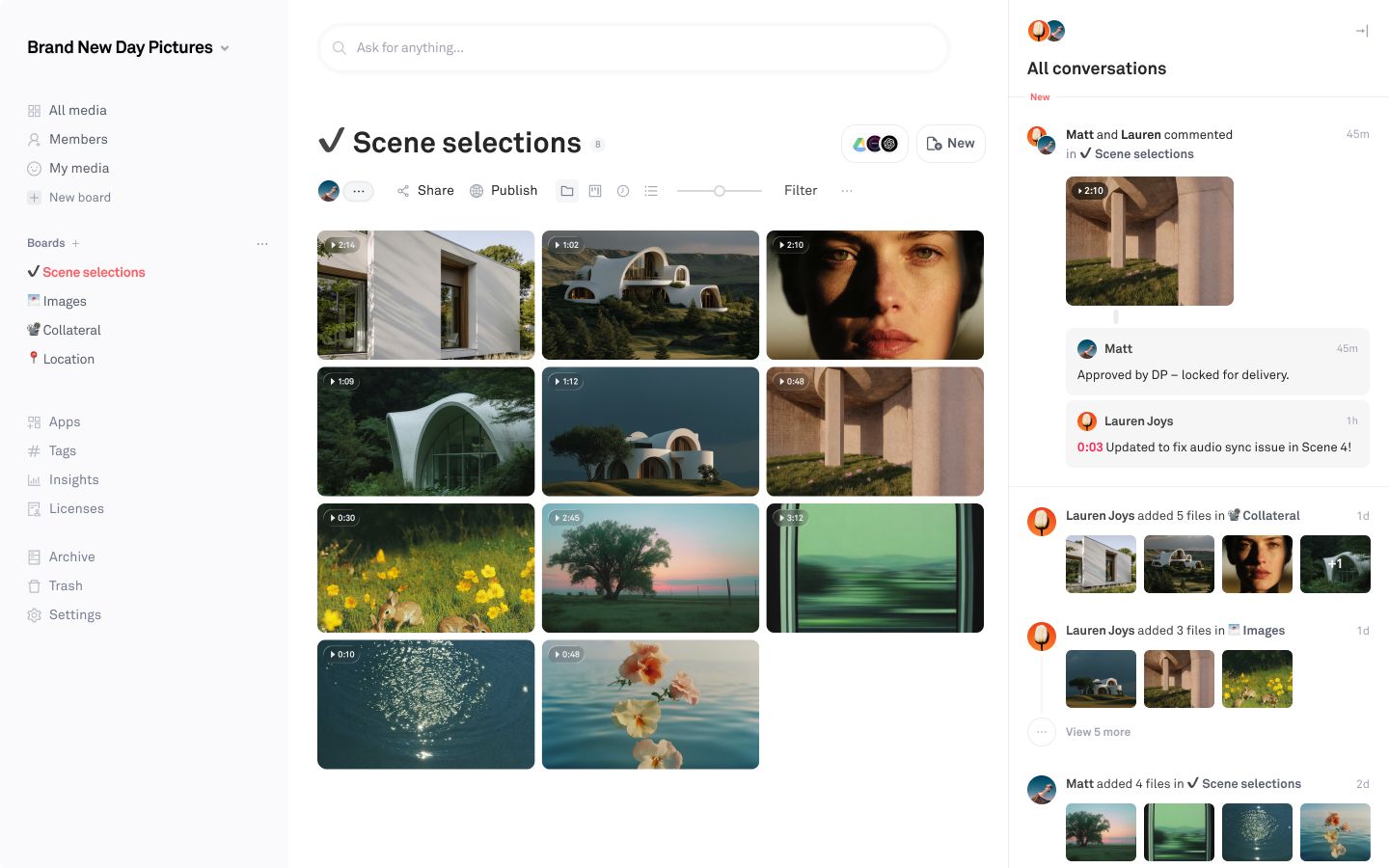
포스트 하우스가 씬 4 납품본을 워크스페이스에 올렸어요. 클립은 씬 선택본으로, 스틸은 이미지로, 브랜드 관련 항목은 콜래터럴로 정리해 주세요.
프로젝트 Board를 기준으로 새 에셋 16개를 분석 중...
클립 8개는 씬 선택본으로, 스틸 3개는 이미지로, 5개는 콜래터럴로 분류했습니다. 재렌더링된 샷 2개는 버전으로 등록됐고, 덮어쓴 항목은 없습니다.
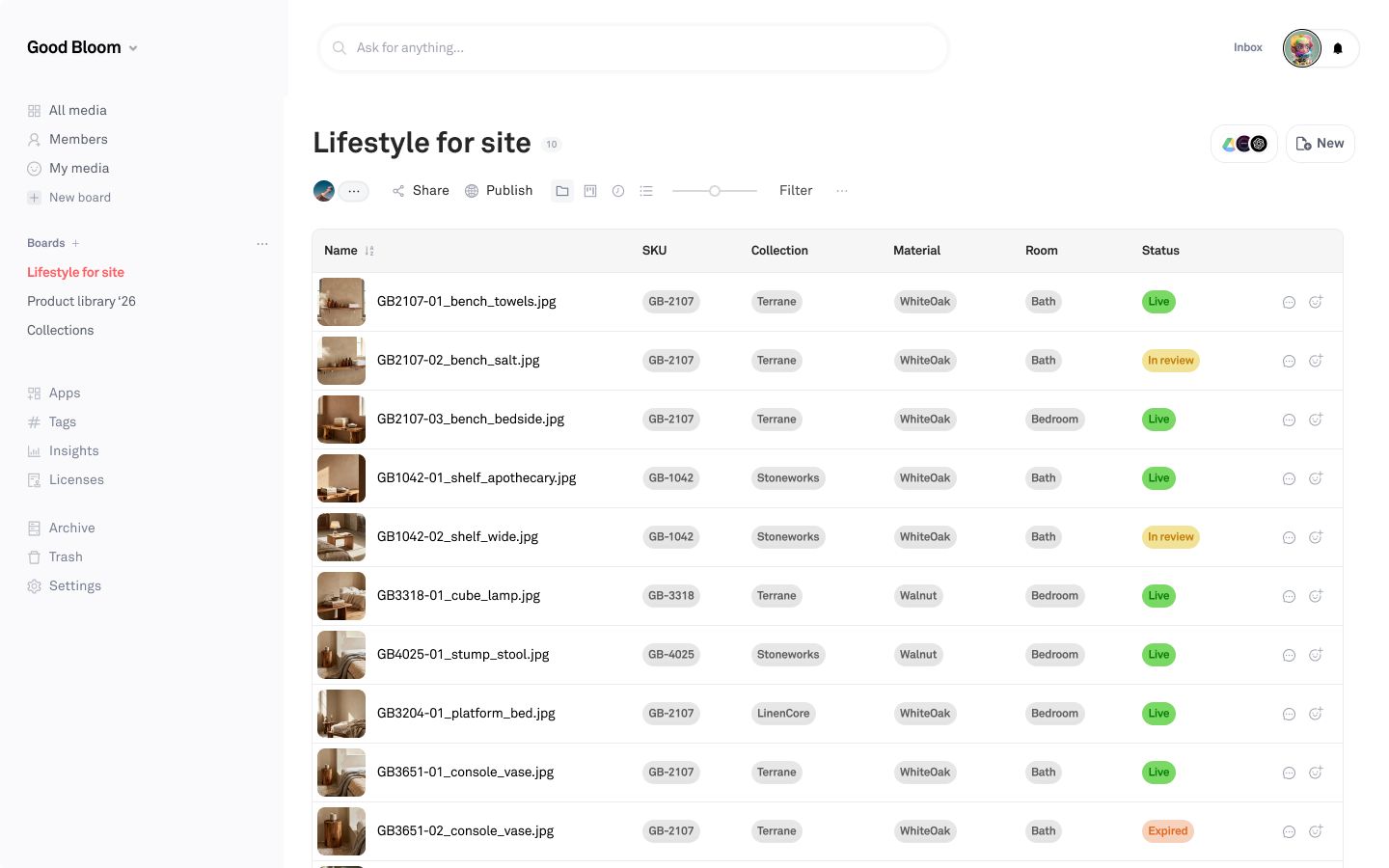
 첨부 파일 SS26_product_sheet.csv
 SS26 제품 시트를 첨부했어요. A열을 파일명과 매칭해서 필드를 채워주세요.
96개 행을 읽고, 에셋 1,284개와 매칭 중...
SKU 기준으로 1,190개를 매칭해 각 에셋에 Collection, 소재, 공간 정보를 입력했어요. 파일명에 SKU가 없는 94개는 직접 지정할 수 있도록 Board에 모아뒀습니다.
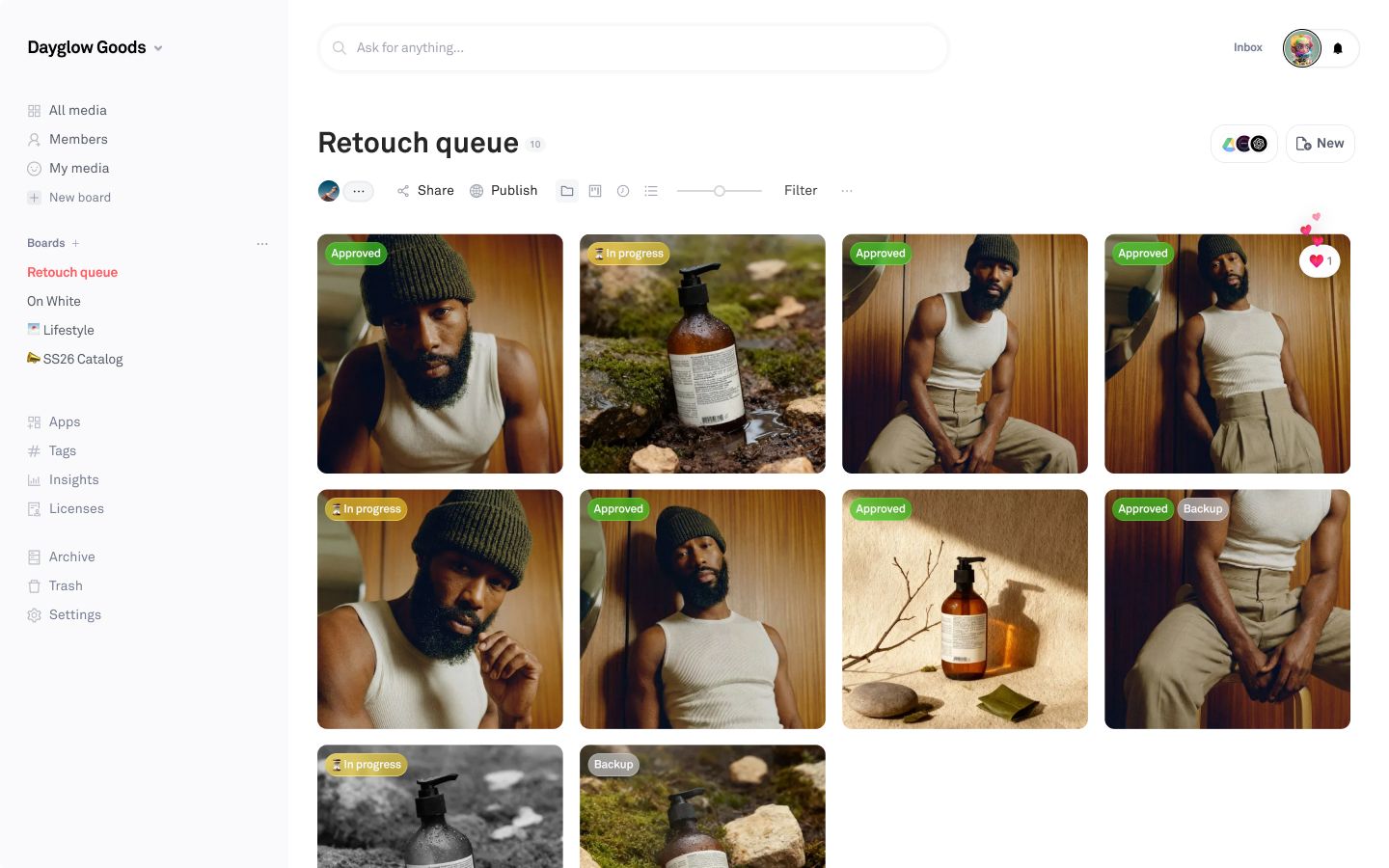
벤더가 'Retouch queue' Board를 검토하고 몇 가지 코멘트를 남겼어요. 변경 사항을 요약하고, 실제로 승인된 에셋의 상태를 '승인됨'으로 설정해 주세요.
Retouch queue에 남겨진 댓글 14개를 읽는 중…
작성 내용을 기반으로 8개는 '승인됨', 2개는 '진행 중'으로 표시했습니다. 판단하기 어려운 5개는 그대로 두고 별도로 묶어 두었습니다.
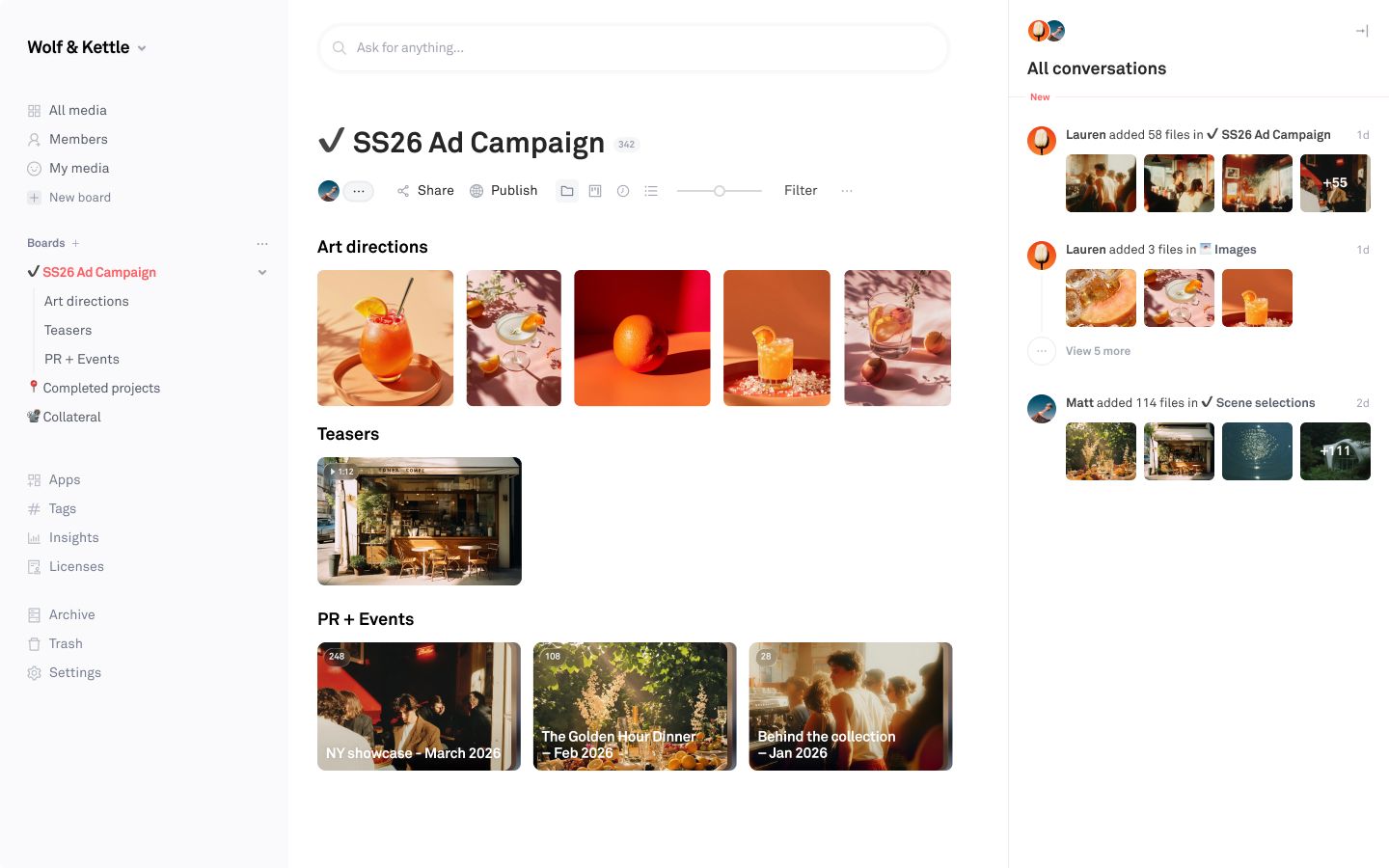
클라이언트에게 캠페인 방향을 보여줘야 해요. 최근 아트 디렉션, 티저, 이벤트 작업물 몇 개를 Board로 모아서 공유할 수 있게 해주세요.
캠페인 Board 세 개에 걸쳐 에셋 342개를 분석 중...
새 Board에 38개를 담아 원본과 동일하게 세 가지로 구분했습니다. 아트 디렉션에 9개, 티저에 1개, PR + 이벤트에 28개입니다. 언제든지 공유할 수 있습니다.
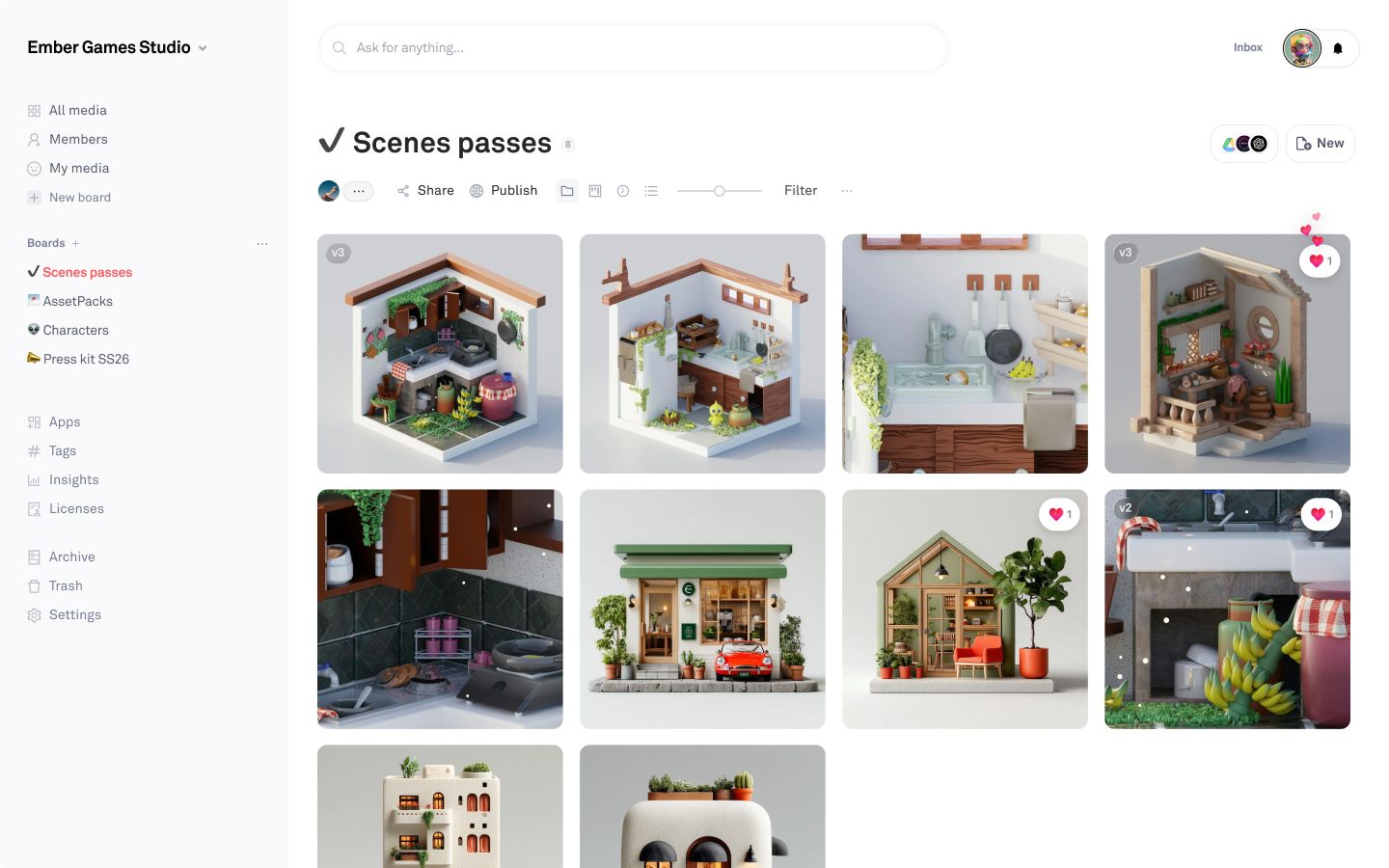
이 Board의 절반은 버전이 아닌 별도 파일로 올라간 수정본이에요. 버전으로 교체해 주실 수 있나요?
에셋 8개를 읽고 씬과 패스를 기준으로 매칭 중...
5개는 원본에 새 버전으로 병합했습니다. 이전 패스는 모두 그대로 남아 있으며 언제든 되돌릴 수 있습니다. 매칭할 항목을 찾지 못한 2개는 그대로 유지했습니다.
도구
파일이 어디 있는지 설명하지 마세요. 그냥 파일을 요청하세요.
ai_search 외형을 기준으로 에셋을 찾습니다. search_assets 태그, 상태, 필드, 또는 유형으로 필터링합니다. list_assets 전체 라이브러리 또는 Board 트리를 읽습니다. get_assets 최대 100개의 에셋에 대한 전체 세부 정보를 가져옵니다. get_asset_previews 원하는 크기로 에셋을 렌더링합니다. list_boards 모든 깊이의 Board 트리를 표시합니다. list_board_children 특정 Board 아래의 하위 Board 목록을 표시합니다. get_board Board의 제목, 설명, 개수를 가져옵니다. create_board 원하는 위치에 새 Board를 중첩하여 생성합니다. update_board Board 이름을 변경하거나 다른 위치로 이동합니다. copy_assets 에셋을 다른 Board로 복사합니다. move_assets 에셋을 다른 Board로 이동합니다. update_asset 에셋에 제목, 태그, 필드를 작성합니다. update_asset_status 에셋의 상태 레이블을 설정합니다. change_asset_tags 태그만 추가하거나 제거합니다. set_asset_approval 한 번에 최대 1,000개의 에셋을 승인합니다. list_custom_fields 워크스페이스의 모든 필드와 옵션을 표시합니다. create_custom_field 새 필드와 옵션을 생성합니다. create_asset_version 동일한 에셋의 새 버전을 추가합니다. list_asset_versions 최신순으로 표시된 전체 버전 기록입니다. revert_asset 에셋을 이전 버전으로 되돌립니다. share_board 누구나 열 수 있는 링크로, 비밀번호 설정은 선택 사항입니다. publish_board 다운로드 제어 기능이 포함된 공개 페이지입니다. asset_permalinks 영구 공개 URL을 추가, 조회 또는 취소합니다. get_comments 에셋 또는 Board의 스레드를 읽습니다. create_comment 댓글을 작성합니다. create_note 브리프나 캡션을 위한 스티커 메모입니다. upload_from_urls 한 번의 호출로 최대 100개의 파일을 태그와 함께 가져옵니다. list_organizations 계정이 접근할 수 있는 워크스페이스 목록입니다. list_members 워크스페이스 멤버 목록입니다. delete_asset 에셋을 삭제합니다. delete_board Board와 그 안의 모든 항목을 삭제합니다. delete_custom_field 필드와 모든 옵션을 삭제합니다. 예시
우리 워크스페이스를 둘러보고, 더 잘 구조화할 수 있는 방법을 제안해 주세요. Board와 태그 중 어떤 기준으로 정리하는 게 좋을까요?
현재 보유한 항목과 쌓여 있는 위치를 파악한 후, 제안된 Board 구조를 제시합니다.
Board는 하나의 주제로 정리하고 나머지는 태그로 관리하도록 워크스페이스를 재구성해 주세요. 실제로 변경하기 전에 계획을 먼저 보여주세요.
먼저 계획을 확인하고, 승인하면 Board를 만들고 에셋을 이동합니다.
[board]에 있는 모든 항목을 정리해 주세요. 적합한 Board에 분류하고 태그를 맞춰 달아주세요. 애매한 항목은 그대로 두세요.
정렬 및 태그 완료, 확인이 필요한 항목은 간단한 목록으로 제공됩니다.
태그가 중구난방이 되었어요. [tag 1]과 [tag 2]처럼 비슷한 태그를 찾아서 하나로 합쳐주세요.
세 가지 표기 대신 태그 하나로 통일해서 검색 누락을 방지합니다.
워크스페이스에서 [따뜻한 실내 조명, 부드러운 그림자]처럼 보이는 항목을 모두 찾아서 새 Board에 복사해 공유할 수 있게 해주세요.
파일 이름이 아닌 이미지의 시각적 특성을 기반으로 검색합니다.
MCP(Model Context Protocol)는 AI 어시스턴트를 외부 도구 및 데이터와 연결하기 위한 개방형 표준입니다. 앱이 MCP 서버를 게시하면 MCP 클라이언트라면 어디서든 사용할 수 있습니다. Playbook도 MCP 서버를 제공하기 때문에, 파일을 채팅에 복사하지 않아도 어시스턴트가 워크스페이스에서 직접 작업할 수 있습니다.
MCP를 지원하는 클라이언트라면 모두 연결할 수 있습니다. 위의 안내는 팀에서 가장 많이 요청한 Claude, ChatGPT, Cursor를 기준으로 작성되었지만, 동일한 커넥터 URL로 다른 곳에서도 사용할 수 있습니다.
어시스턴트는 내 계정 권한 범위 내에서 작동합니다. 이미 접근 가능한 Board와 에셋에만 접근할 수 있으며, 공유되지 않은 항목에는 접근할 수 없습니다. 또한 내가 직접 할 수 있는 작업, 즉 태그 추가, 파일 정리, 버전 관리, 승인, Board 생성, 공유, URL에서 파일 가져오기 등을 동일하게 수행할 수 있습니다.
삭제는 소프트 삭제 방식으로 처리됩니다. 삭제된 항목은 Playbook 휴지통으로 이동되며 복원할 수 있습니다. 어시스턴트는 무언가를 삭제하기 전에 반드시 확인을 요청하도록 설정되어 있습니다. 버전 히스토리가 포함된 플랜에서는 파일을 교체해도 원본이 버전으로 보존되어 롤백할 수 있습니다.
네. 연결 하나로 내 계정에 속한 모든 워크스페이스에 접근할 수 있으며, 어시스턴트는 지정한 워크스페이스에서 작동합니다. 워크스페이스를 지정하지 않으면 어시스턴트가 직접 물어봅니다.
아니요. Playbook은 사용자의 에셋을 모델 학습에 사용하지 않습니다. 어시스턴트가 연결된 후 가져온 파일을 어떻게 처리하는지는 해당 도구 자체의 데이터 정책에 따릅니다.
Free 플랜을 포함한 모든 플랜에서 사용할 수 있습니다. MCP 요청은 플랜의 월간 API 호출 횟수에 포함됩니다. Free는 1K, Pro는 20K, Team은 200K, Business는 5M입니다. 자세한 내용은 요금제 페이지를 확인하세요.
MCP는 어시스턴트를 위한 것으로, Playbook이 할 수 있는 작업을 파악하고 대화를 통해 사용자 대신 실행합니다. REST API는 직접 작성하는 소프트웨어를 위한 것입니다. 둘 다 동일한 워크스페이스에 접근하며, API에 대한 자세한 내용은 개발자 문서를 참고하세요.