見た目で探す
タグなしで、見た目を説明するだけでマッチする素材が見つかります。露出オーバー、ローアングル、オレンジが多すぎる。これはエージェントだからできること——フィルターパネルには無理です。

NEW – Claude、ChatGPT、Cursorに対応
PlaybookはModel Context Protocol(MCP)に対応しているので、AIエージェントがファイルの場所を聞かずに面倒な作業を代わりにこなせます。検索、タグ付け、バージョン管理、整理、共有。
かんたんセットアップ
使い慣れたツールを選んで、URLを1つ貼り付け、一度承認するだけ。
次のステップでClaudeに貼り付けます。
設定 → Connectorsを開き、カスタムコネクターを追加してURLを貼り付けてください。
https://mcp.playbook.com/mcp Playbookを一度承認すれば、Claudeにライブラリ内のものを検索・タグ付け・整理するよう指示できます。
同じURLで、MCPに対応したどのクライアントでも使えます。
https://mcp.playbook.com/mcp 設定 → Appsから、カスタムMCPを追加するには開発者モードの有効化が必要な場合があります。
Playbookを一度承認すれば、ボードのアセットを会話に直接取り込めます。
コネクターURLを.cursor/mcp.jsonに貼り付けるか、CursorのMCPディレクトリからインストールしてください。
一度認証すれば、CursorのエージェントからPlaybookを呼び出せます。MCPを使わずREST APIに直接アクセスすることも可能です。
ターミナルで、Playbookを使いたいプロジェクト内で実行します。
claude mcp add --transport http playbook https://mcp.playbook.com/mcp Claude Codeで /mcp を実行し、playbook を選んで Authenticate を選択し、ブラウザでPlaybookを許可します。
1つ目でPlaybookを追加し、2つ目でブラウザにPlaybookのサインイン画面が開きます。
codex mcp add playbook --url https://mcp.playbook.com/mcp && codex mcp login playbook Playbookを一度許可すれば、どのプロジェクトでもCodexから呼び出せます。
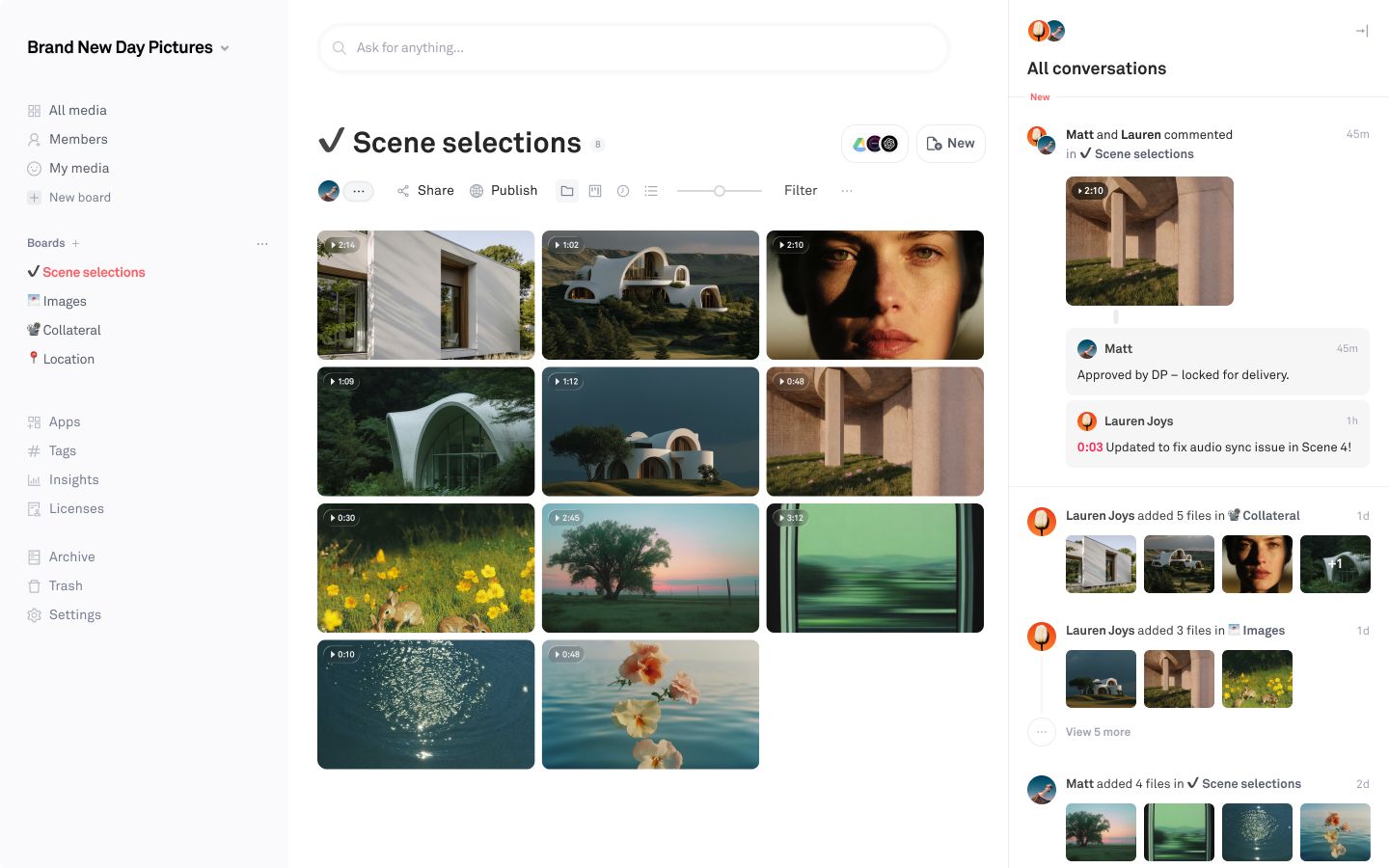
ポストハウスがScene 4の納品物をワークスペースに送ってくれました。クリップをシーンセレクション、スチール写真をImages、ブランド素材をCollateralに振り分けるのを手伝ってください。
プロジェクトのBoardに対して16件の新しいアセットを確認中...
クリップ8点をScene selectionsへ、スチール3点をImagesへ、5点をCollateralへ振り分けました。ショットの再レンダリング2点はバージョンとして追加されました。上書きは一切ありません。
 添付ファイル SS26_product_sheet.csv
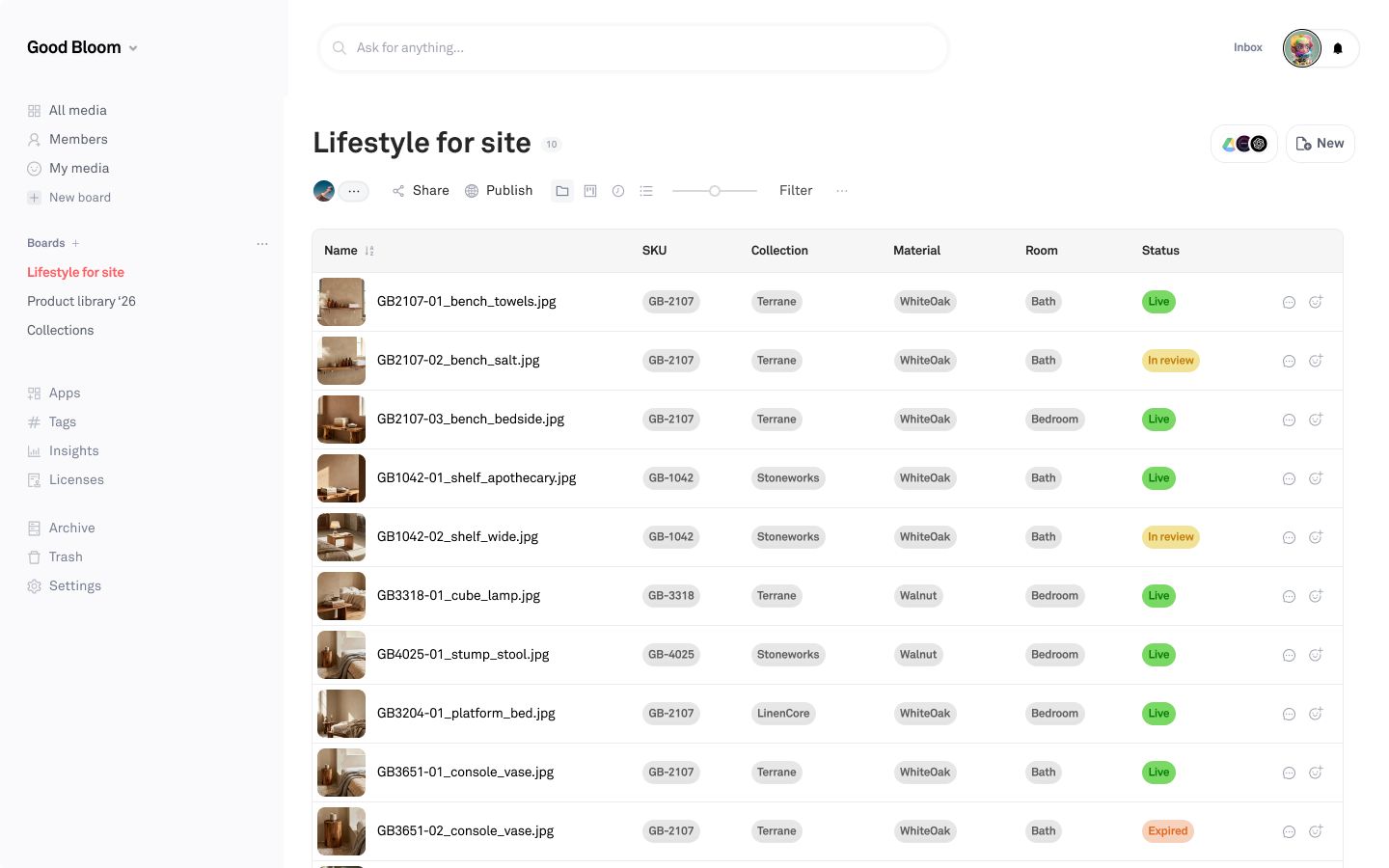
 SS26の製品シートを添付しました。A列のファイル名と照合して、各フィールドを埋めてください。
96行を読み込み、1,284件のアセットと照合中…
1,190件をSKUで照合し、Collection・素材・部屋の情報を各アセットに書き込みました。94件はファイル名にSKUが含まれていないため、割り当て用のBoardに入れてあります。
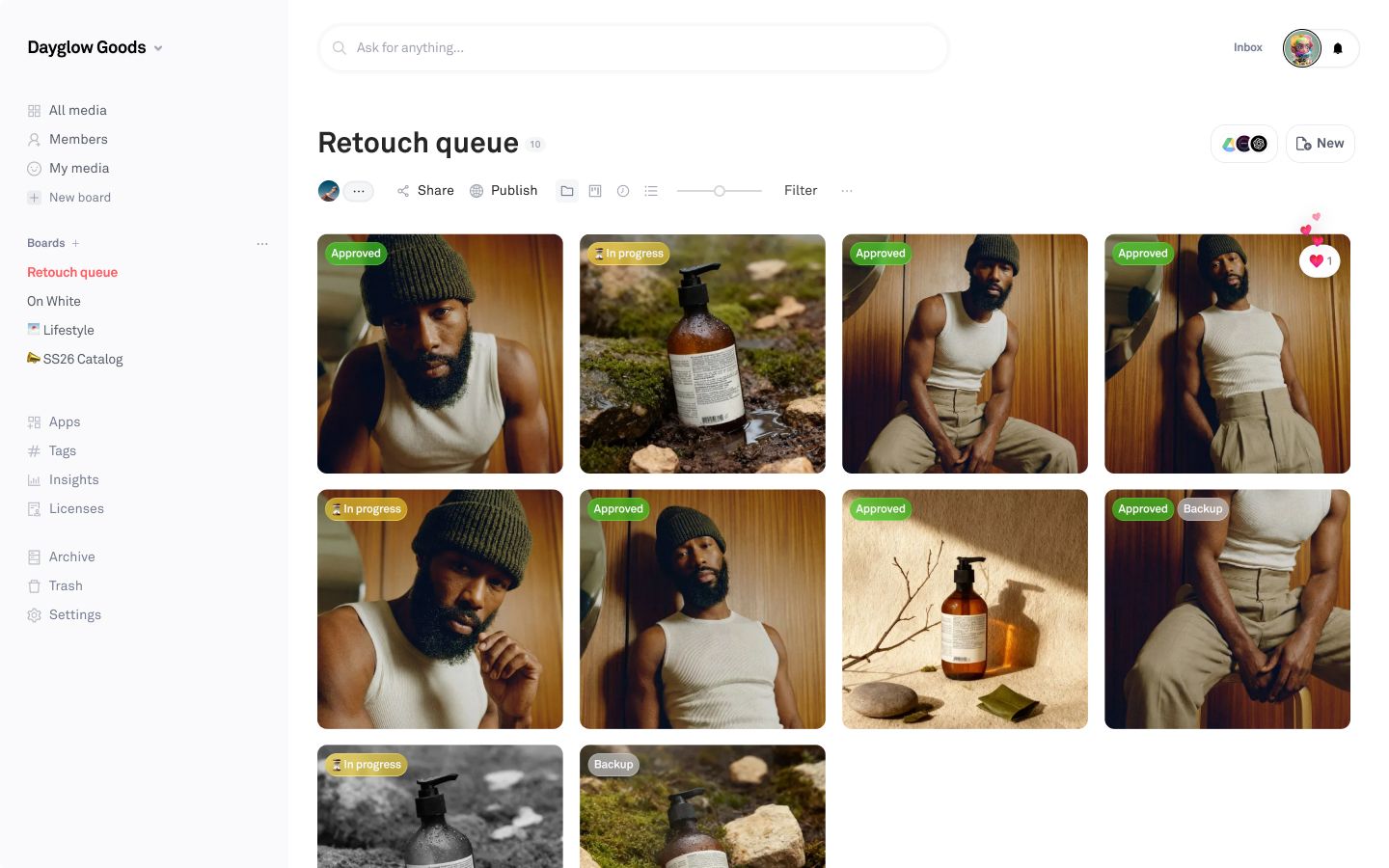
ベンダーが「Retouch queue」Boardを確認し、いくつかコメントを残しています。変更内容をまとめて、実際に承認されたアセットのステータスを「承認済み」に設定してもらえますか?
Retouch queueに残された14件のコメントを確認中…
記載内容をもとに8点を「承認済み」、2点を「進行中」にマークしました。5点はどちらとも判断できなかったため、変更せずにまとめてあります。
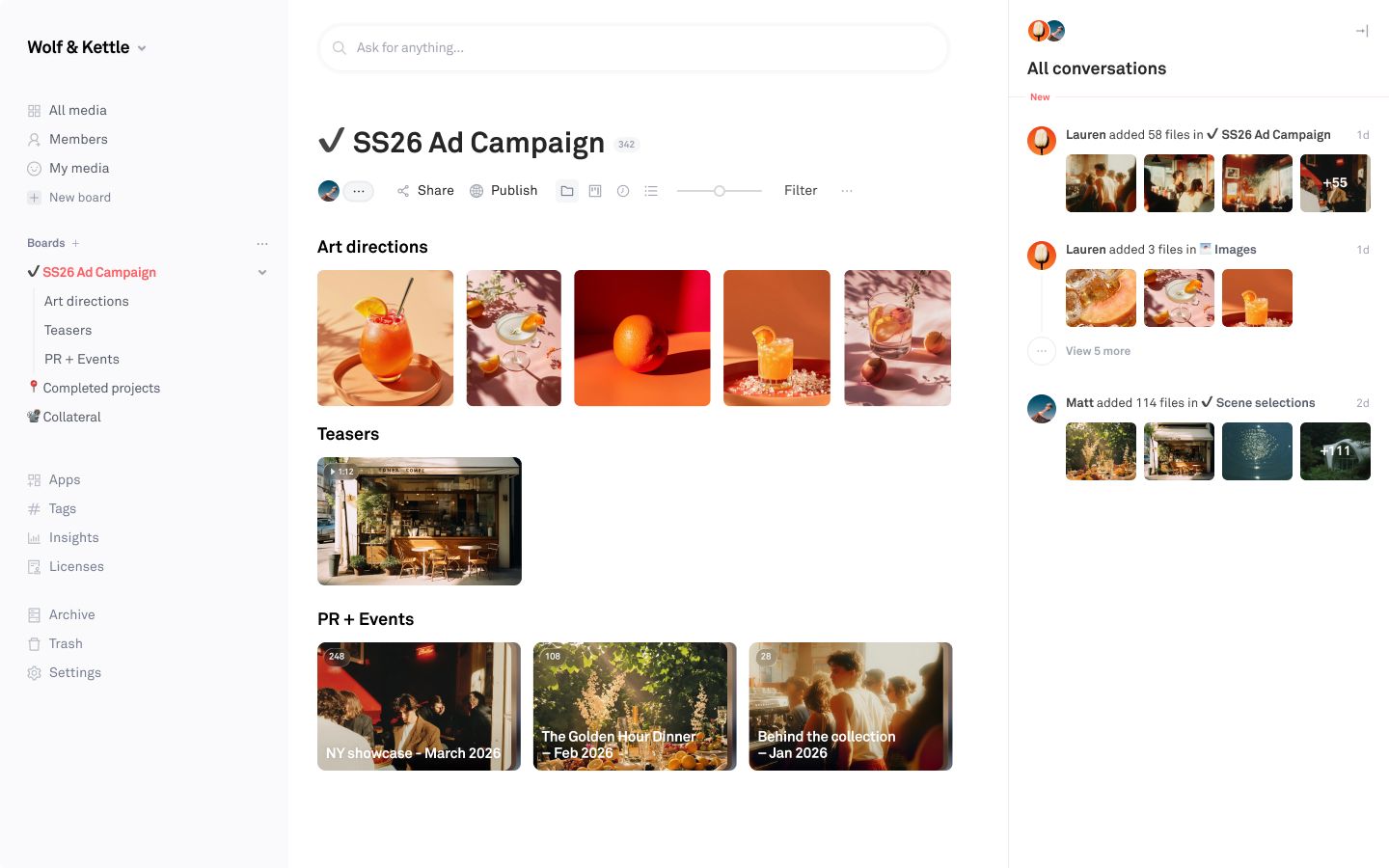
クライアントにキャンペーンの方向性を見せたいです。最新のアートディレクション、ティーザー、イベント素材をいくつかまとめて、共有できるBoardを作ってください。
3つのキャンペーンBoard全体で342件のアセットを確認中...
38点を新しいBoardにまとめ、元と同じ3つのカテゴリーに分けました。アートディレクション9点、ティーザー1点、PR+イベント28点です。いつでも共有できます。
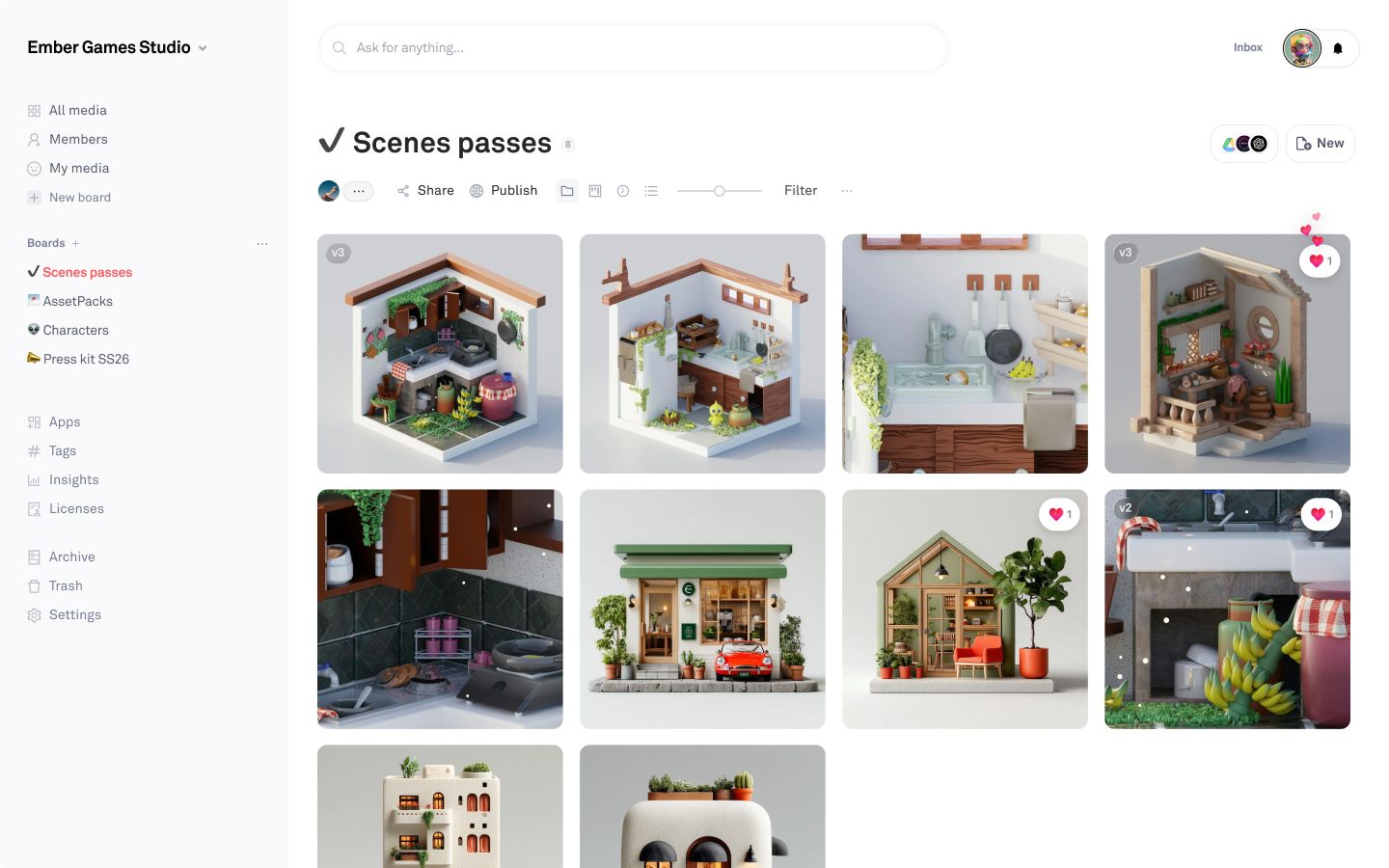
このBoardの半分は、バージョンではなく別ファイルとしてアップロードされた修正版です。置き換えてもらえますか?
8件のアセットを確認し、シーンとパスで照合中...
5点を元のファイルに新しいバージョンとして統合しました。以前のパスはすべて残っており、いつでもロールバックできます。2点は一致するものが見つからなかったため、そのままにしてあります。
活用例
ファイルがどこにあるか説明するのはもうやめて。ファイルを直接聞いてください。
ai_search 見た目からアセットを検索。 search_assets タグ、ステータス、フィールド、タイプで絞り込み。 list_assets ライブラリ全体またはBoardツリーを一覧表示。 get_assets 最大100件のアセットの詳細情報を取得。 get_asset_previews 指定したサイズでアセットをレンダリング。 list_boards 任意の深さでBoardツリーを表示。 list_board_children あるBoardの配下にある子Boardを一覧表示。 get_board Boardのタイトル、説明、件数を取得。 create_board 任意の場所にネストして新しいBoardを作成。 update_board Boardの名前を変更または移動。 copy_assets アセットを別のBoardにコピー。 move_assets アセットを別のBoardに移動。 update_asset アセットにタイトル、タグ、フィールドを書き込み。 update_asset_status アセットのステータスラベルを設定。 change_asset_tags タグの追加と削除のみを実行。 set_asset_approval 最大1,000件のアセットを一括承認。 list_custom_fields ワークスペース内のすべてのフィールドとそのオプションを一覧表示。 create_custom_field 新しいフィールドとそのオプションを作成。 create_asset_version 同じアセットの新しいバージョンを追加します。 list_asset_versions 最新順に表示した完全なバージョン履歴。 revert_asset アセットを以前のバージョンに戻します。 share_board 誰でも開けるリンク(パスワード設定も可能)。 publish_board ダウンロード制御付きの公開ページ。 asset_permalinks 恒久的な公開URLの追加・確認・削除。 get_comments アセットまたはBoardのスレッドを読む。 create_comment コメントを投稿します。 create_note ブリーフやキャプション用の付箋メモ。 upload_from_urls 1回の呼び出しで最大100ファイルをタグ付きで取り込みます。 list_organizations アカウントからアクセスできるWorkspaceの一覧。 list_members Workspace内のメンバー一覧。 delete_asset アセットを削除します。 delete_board Boardとその中のすべてのコンテンツを削除します。 delete_custom_field フィールドとすべてのオプションを削除します。 使用例
私たちのWorkspaceをひと通り案内してから、より良い構成の提案をしてください。Boardとタグはそれぞれどのようなものをどのように整理すればいいですか?
所有しているものとその保管場所を整理し、推奨するBoardの構造を提案します。
Boardが一つの目的に絞られ、残りはタグで管理できるようワークスペースを整理してください。何かを移動する前にプランを見せてください。
まず計画を立て、承認後にBoardを作成してアセットを移動します。
[board]内のすべてのものを整理してください。適切なBoardに振り分け、タグを揃え、判断が難しいものはそのままにしておいてください。
整理・タグ付け済み、確認用の短いリスト付き。
タグが乱れてきました。[tag 1]と[tag 2]のような重複に近いものを見つけて、一つにまとめてください。
3つの表記が1つのタグにまとまり、検索で見落としがなくなります。
ワークスペース内で[暖かい室内光、柔らかな影]のような雰囲気のものをすべて見つけ、新しいBoardにコピーしてシェアできるようにしてください。
ファイル名だけでなく、画像の見た目で一致するものを検索します。
MCP(Model Context Protocol)は、AIアシスタントを外部のツールやデータに接続するためのオープン標準です。アプリがMCPサーバーを公開し、MCPクライアントであればどこからでも利用できます。PlaybookはMCPサーバーを公開しているため、ファイルをチャットにコピーする手間なく、アシスタントがワークスペースに直接アクセスして作業できます。
MCPに対応したクライアントであればどれでも接続できます。チームからのご要望が多いClaude、ChatGPT、Cursorの手順を上記に記載していますが、同じコネクターURLで他のツールでも利用可能です。
アシスタントはあなたのアカウントとして接続し、あなたのアカウントの権限の範囲内で動作します。アクセスできるBoardやアセットのみ閲覧可能で、共有されていないものにはアクセスできません。また、あなたが行えるのと同じ変更も可能です。タグ付け、整理、バージョン管理、承認、Boardの作成、共有、URLからのファイル取り込みなどが行えます。
削除はソフトデリートです。削除されたものはPlaybookのごみ箱に移動し、いつでも復元できます。また、アシスタントは何かを削除する前に必ず確認を求めます。バージョン履歴が含まれるプランでは、ファイルを置き換えても元のファイルがバージョンとして保持され、ロールバックすることができます。
はい。1つの接続で、アカウントに紐づくすべてのワークスペースにアクセスできます。アシスタントは指定したワークスペースで動作し、指定がない場合は確認してきます。
いいえ。Playbookはモデルのトレーニングにあなたのアセットを使用しません。アシスタントが接続された後、取得したファイルをどう扱うかは、そのツール自身のデータポリシーに従います。
すべてのプランでご利用いただけます(Freeプランを含む)。MCPリクエストは各プランの月間API呼び出し数に含まれます。Freeは1K、Proは20K、Teamは200K、Businessは5Mです。詳細は料金ページをご覧ください。
MCPはアシスタント向けです。Playbookでできることを自動的に把握し、会話の中であなたの代わりに操作します。REST APIは開発者が自分でソフトウェアを構築するためのものです。どちらも同じワークスペースにアクセスでき、開発者向けドキュメントでAPIの詳細を確認できます。