Trovalo descrivendolo
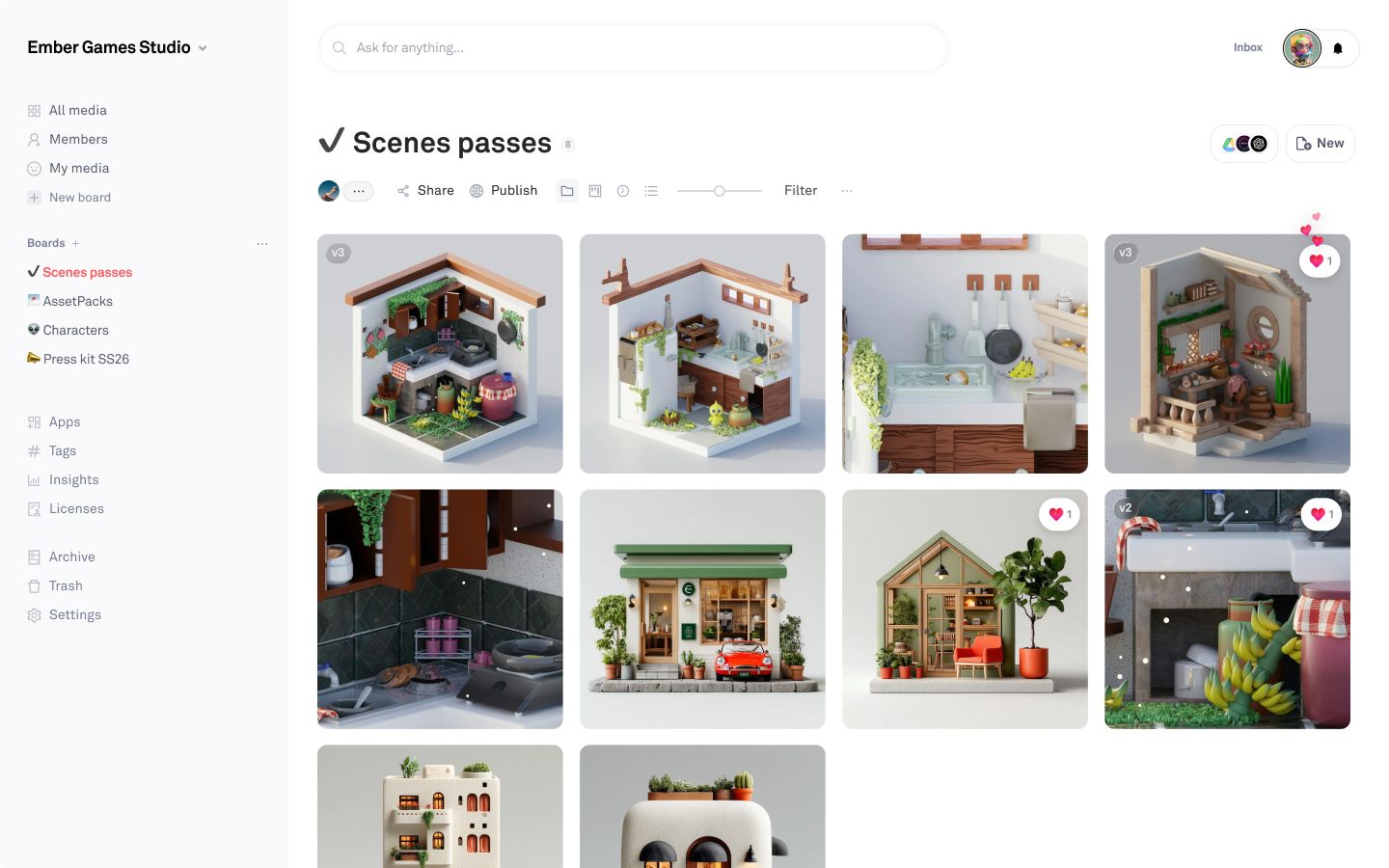
Descrivi lo scatto e ottieni i risultati corrispondenti, senza tag necessari. Sovraesposto, ripreso dal basso, troppo arancione. Questo è ciò che il tuo agente sa fare e che un pannello di filtri non potrà mai fare.


NOVITÀ – Ora disponibile in Claude, ChatGPT e Cursor
Playbook supporta il Model Context Protocol (MCP), così i tuoi agenti AI possono occuparsi delle attività più noiose senza chiederti dove si trovano le cose. Cerca, tagga, versiona, organizza, condividi.
Configurazione rapida
Scegli lo strumento che già usi, incolla un URL e autorizza una volta sola.
Lo incollerai in Claude nel passaggio successivo.
Apri Impostazioni → Connectors, aggiungi un connettore personalizzato e incolla l'URL.
https://mcp.playbook.com/mcp Autorizza Playbook una volta sola, poi chiedi a Claude di trovare, taggare o organizzare qualsiasi cosa nella tua libreria.
Lo stesso URL — funziona con qualsiasi client che supporta MCP.
https://mcp.playbook.com/mcp In Impostazioni → Apps, potrebbe essere necessario abilitare la Modalità Sviluppatore per aggiungere un MCP personalizzato.
Autorizza Playbook una volta sola, poi porta le risorse direttamente dai tuoi Board nella conversazione.
Incolla l'URL del connettore in .cursor/mcp.json, oppure installalo dalla directory MCP di Cursor.
Autorizza una volta sola, poi chiama Playbook dall'agente di Cursor — oppure salta l'MCP e usa direttamente la REST API.
Nel tuo terminale, dentro il progetto in cui vuoi usare Playbook.
claude mcp add --transport http playbook https://mcp.playbook.com/mcp In Claude Code, esegui /mcp, scegli playbook, seleziona Authenticate e autorizza Playbook nel browser.
Il primo aggiunge Playbook, il secondo apre l'accesso a Playbook nel tuo browser.
codex mcp add playbook --url https://mcp.playbook.com/mcp && codex mcp login playbook Autorizza Playbook una volta sola, poi usalo da Codex in qualsiasi progetto.
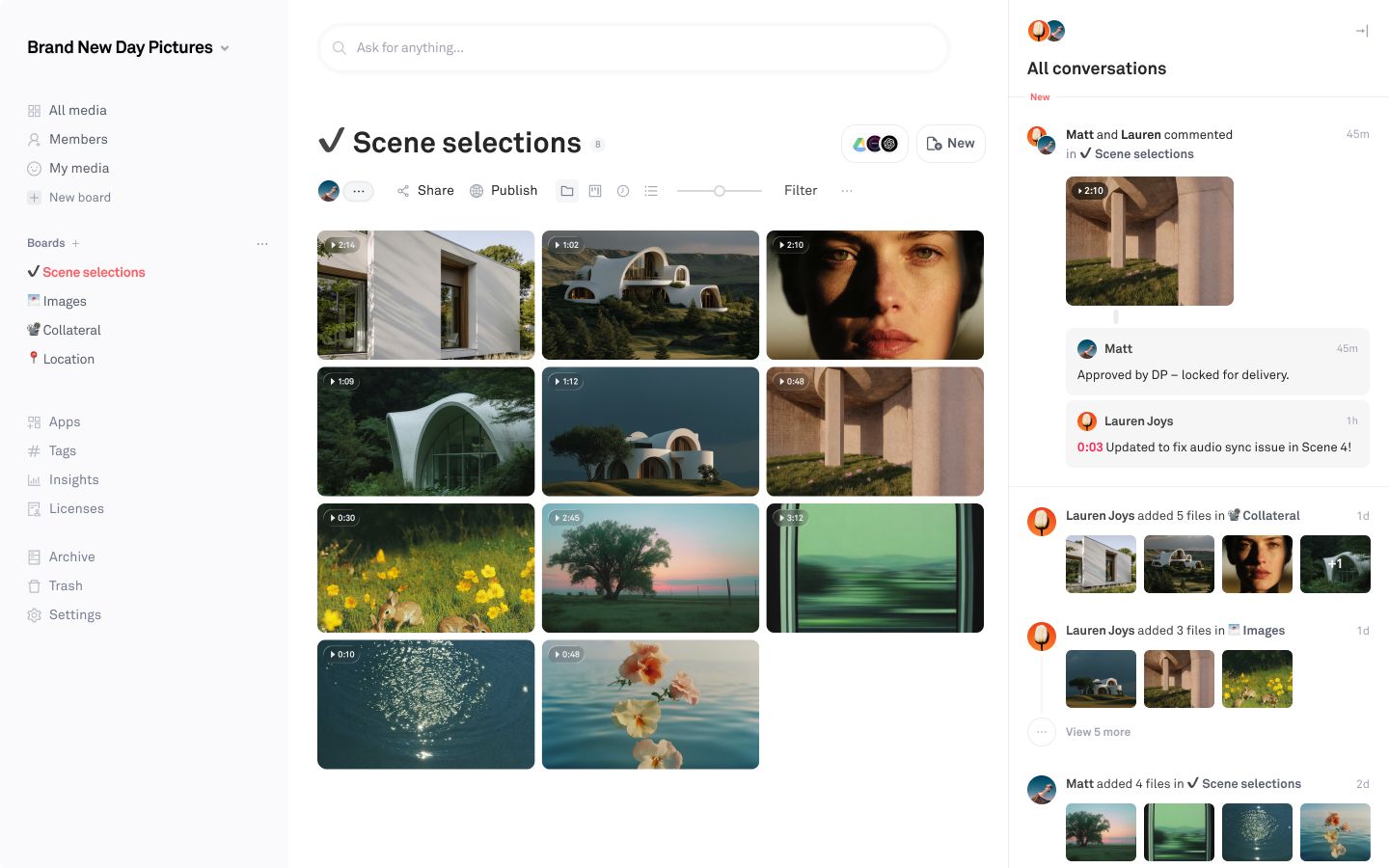
La post-house ha appena caricato la consegna della Scena 4 nel workspace. Aiutami a ordinare le clip nelle selezioni Scene, le immagini fisse in Immagini e tutto il materiale brandizzato in Materiale collaterale.
Analisi di 16 nuovi asset nei board del progetto...
Otto clip nelle selezioni Scene, tre immagini fisse in Immagini, cinque in Materiale collaterale. I due re-render delle riprese sono stati aggiunti come versioni. Nessun file sovrascritto.
 Allegato SS26_product_sheet.csv
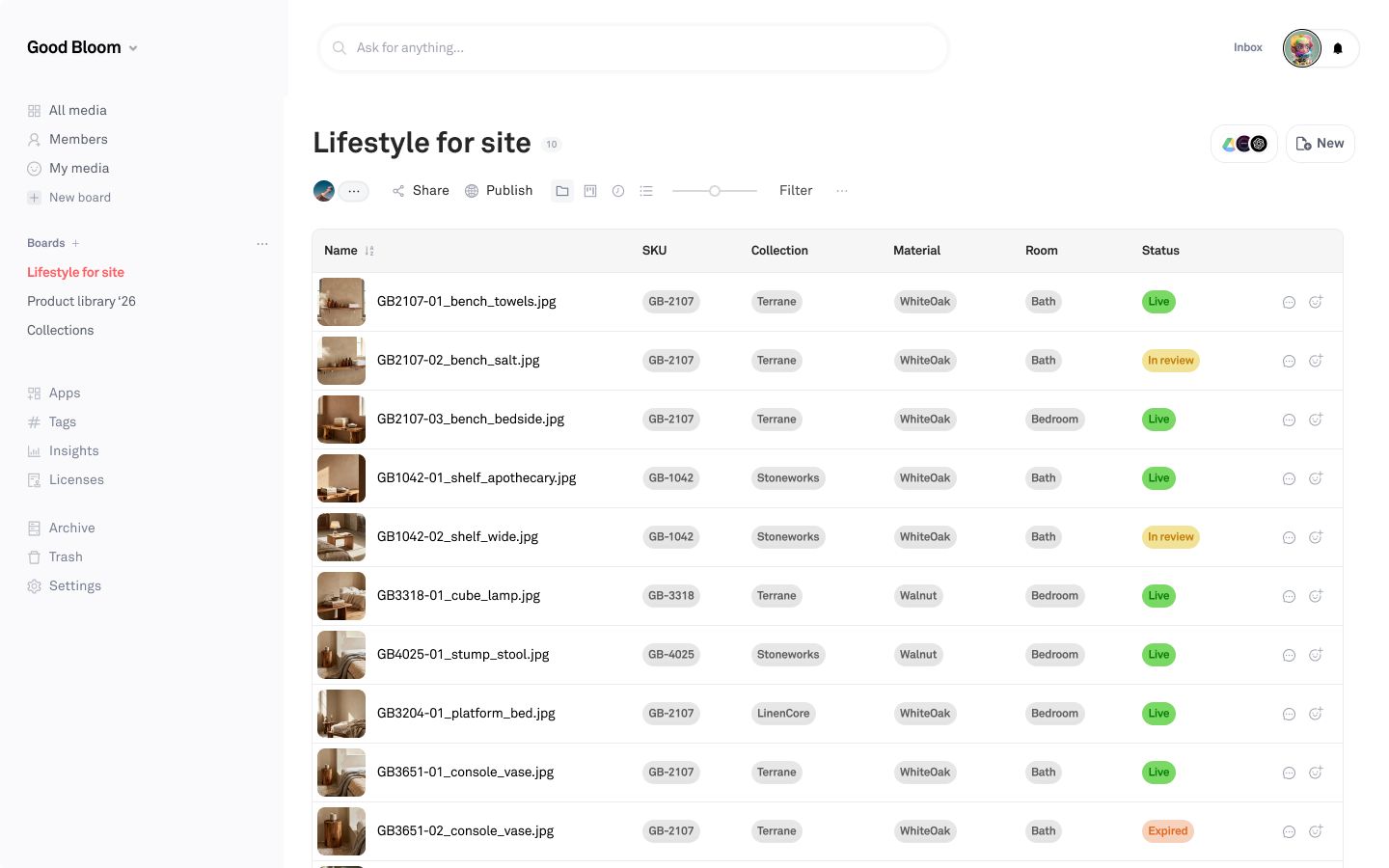
 Ho allegato il listino prodotti SS26. Abbina la colonna A ai nomi dei file e compila i campi.
Lettura di 96 righe, corrispondenza con 1.284 asset...
Abbinati 1.190 tramite SKU, con Collection, materiale e stanza compilati su ciascuno. 94 non avevano SKU nel nome del file, quindi sono su un Board da assegnarti.
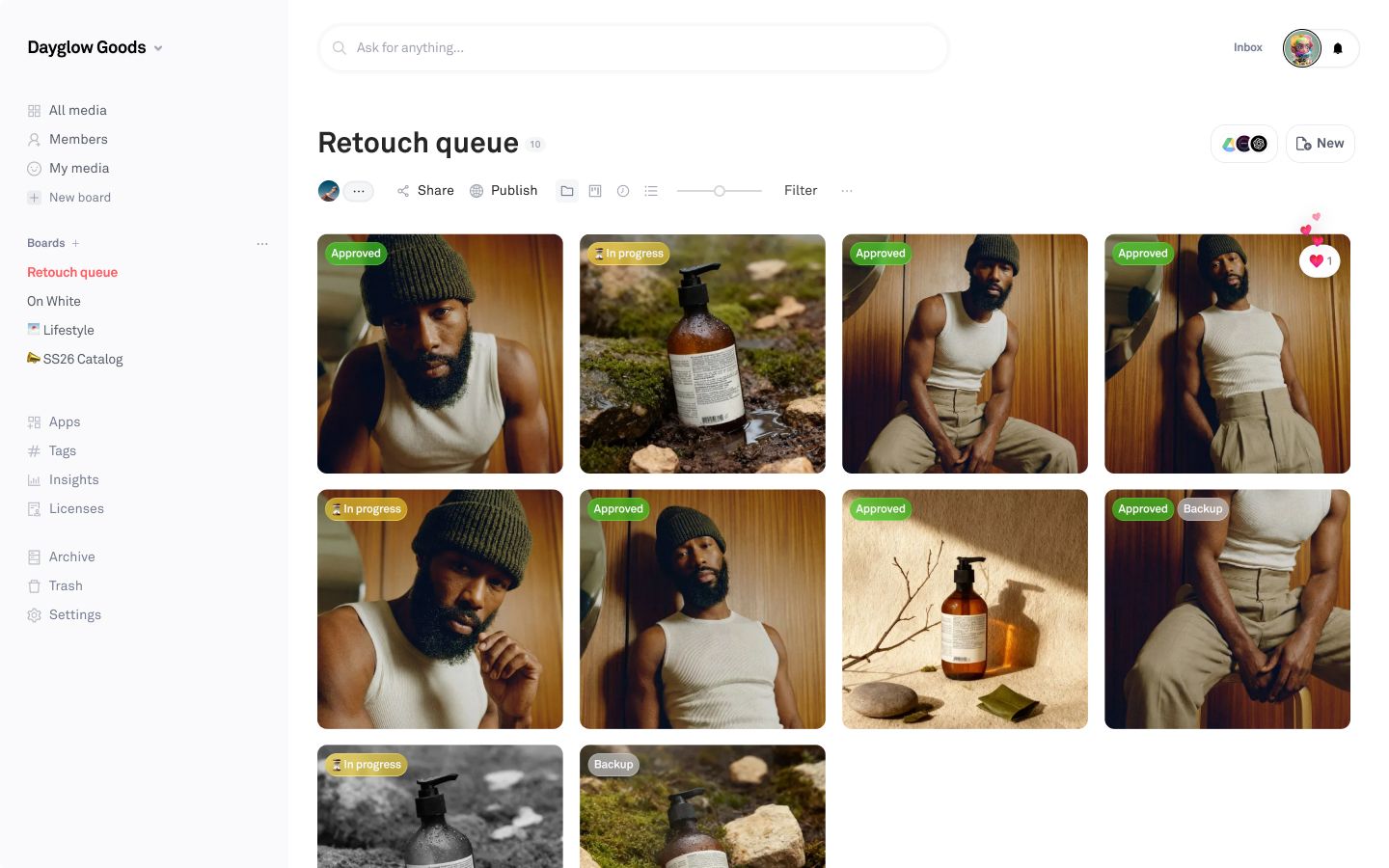
Il fornitore ha esaminato il Board 'Coda ritocchi' e ha lasciato alcuni commenti. Puoi riassumere le modifiche e impostare lo stato 'Approvato' sull'asset che ha effettivamente approvato?
Lettura di 14 commenti lasciati nella coda ritocchi…
8 contrassegnati come 'Approvato' e 2 come 'In corso' in base a quanto scritto. Per cinque non è stato possibile stabilirlo, quindi sono rimasti invariati e raggruppati per te.
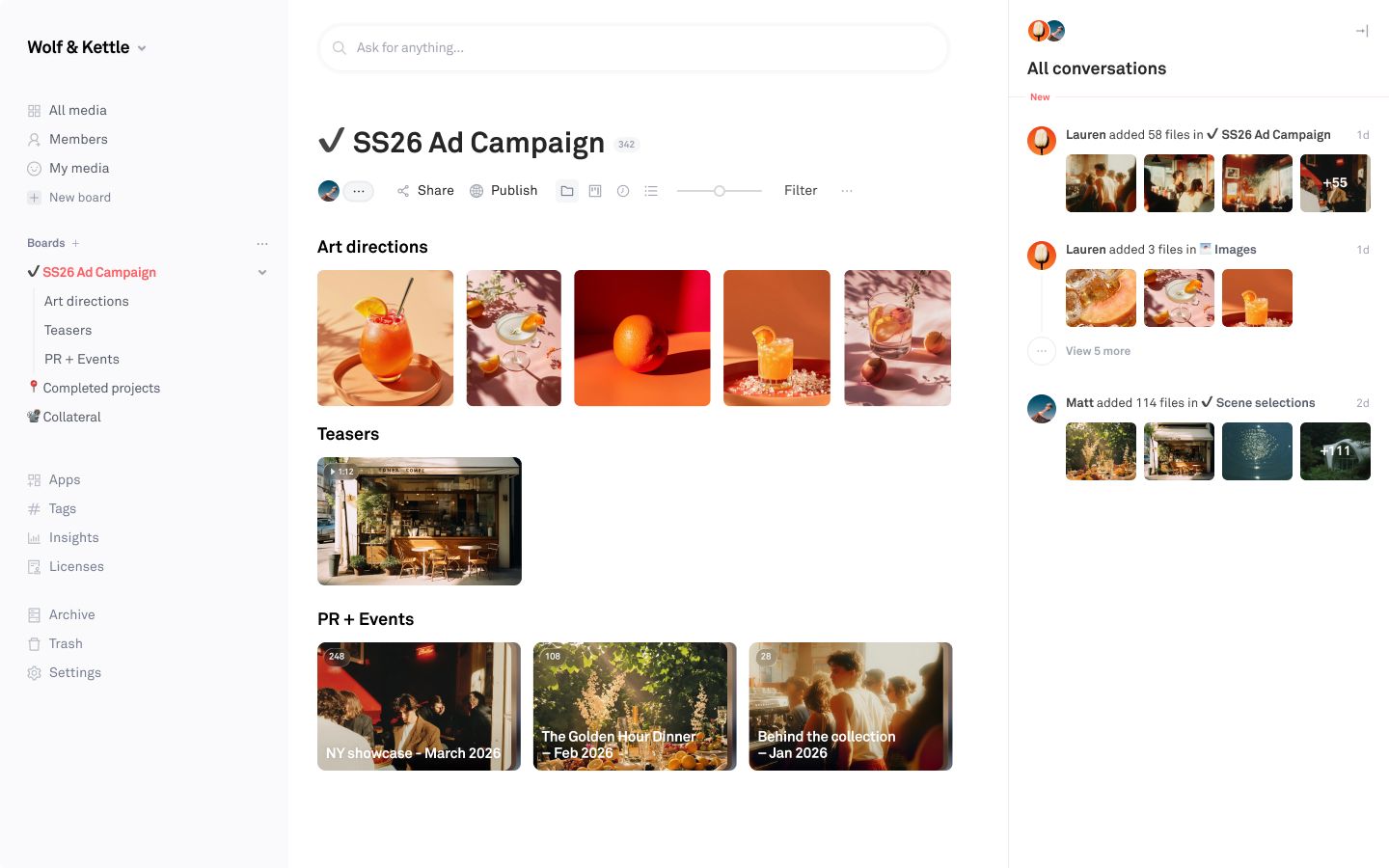
Il cliente vuole vedere la direzione della campagna. Raccogli le ultime direzioni artistiche, i teaser e i lavori per eventi in un Board che posso condividere con loro.
Analisi di 342 asset nei tre Board della campagna...
38 asset in un nuovo Board, suddivisi nelle stesse tre categorie degli originali. 9 nelle Direzioni artistiche, il teaser e 28 in PR + Eventi. Pronto per la condivisione quando vuoi.
Metà di questo Board è composto da iterazioni caricate come file separati invece che come versioni. Puoi correggerlo?
Analisi di 8 asset, corrispondenza per scena e passaggio...
5 aggiunti ai loro originali come nuove versioni. Ogni passaggio precedente è ancora disponibile e ognuno può essere ripristinato. Due sono rimasti invariati poiché non è stato possibile trovare una corrispondenza.
Strumenti
Smettila di spiegare dove si trova un file. Chiedi direttamente il file.
ai_search Trova asset in base al loro aspetto visivo. search_assets Filtra per tag, stato, campo o tipo. list_assets Leggi un'intera libreria o la struttura di un Board. get_assets Dettagli completi per un massimo di cento asset. get_asset_previews Visualizza gli asset nella dimensione che preferisci. list_boards La struttura dei Board, a qualsiasi profondità. list_board_children I Board figli contenuti in un Board. get_board Titolo, descrizione e conteggio di un Board. create_board Un nuovo Board, annidato dove vuoi. update_board Rinomina un Board o spostalo altrove. copy_assets Copia asset in un altro Board. move_assets Sposta asset in un Board diverso. update_asset Scrivi titoli, tag e campi su un asset. update_asset_status Imposta l'etichetta di stato su un asset. change_asset_tags Aggiungi e rimuovi tag, nient'altro. set_asset_approval Approva fino a mille asset in una volta sola. list_custom_fields Tutti i campi del workspace e le relative opzioni. create_custom_field Un nuovo campo e le sue opzioni. create_asset_version Aggiungi una nuova versione dello stesso asset. list_asset_versions La cronologia completa delle versioni, dalla più recente. revert_asset Ripristina un asset a una versione precedente. share_board Un link che chiunque può aprire, con password opzionale. publish_board Una pagina pubblica, con controlli di download. asset_permalinks Aggiungi, visualizza o revoca URL pubblici permanenti. get_comments Leggi il thread su un asset o su un Board. create_comment Pubblica un commento. create_note Un post-it, per un brief o una didascalia. upload_from_urls Importa fino a cento file per chiamata, con tag. list_organizations I workspace raggiungibili dall'account. list_members Chi fa parte del workspace. delete_asset Rimuovi un asset. delete_board Rimuovi un Board e tutto il suo contenuto. delete_custom_field Rimuovi un campo e tutte le sue opzioni. Esempi
Mostrami una panoramica del nostro workspace, poi suggerisci come strutturarlo meglio. Cosa dovrebbe essere organizzato per Board e cosa per tag?
Cosa hai e dove è ammassato, seguito da una struttura di Board proposta.
Riorganizza il nostro workspace in modo che i Board contengano i contenuti e i tag gestiscano il resto. Mostrami il piano prima di spostare qualsiasi cosa.
Prima un piano, poi i Board vengono creati e gli asset spostati una volta che approvi.
Tutto in [board] deve essere archiviato. Ordinalo nei Board giusti, taggalo di conseguenza e lascia da parte tutto ciò che è ambiguo.
Ordinato e taggato, con un breve elenco da controllare.
I nostri tag si sono moltiplicati. Trova i quasi-duplicati come [tag 1] e [tag 2] e uniscili in uno solo.
Un solo tag invece di tre varianti, così la ricerca non perde più nulla.
Trova tutto nel nostro workspace che assomiglia a [luce interna calda, ombra morbida] e copialo su un nuovo Board da condividere.
Corrispondenze trovate in base all'aspetto delle immagini, non solo ai nomi dei file.
MCP (Model Context Protocol) è uno standard aperto per collegare assistenti AI a strumenti e dati esterni. Un'app pubblica un server MCP e qualsiasi client MCP può utilizzarlo. Playbook ne pubblica uno, così un assistente può lavorare direttamente con il tuo workspace invece di costringerti a copiare i file in una chat.
Qualsiasi client che supporti MCP. I passaggi sopra riguardano Claude, ChatGPT e Cursor perché sono quelli più richiesti dai team, ma lo stesso URL del connettore funziona ovunque.
Si connette come te e opera nei limiti dei permessi del tuo account: accede ai Board e agli asset a cui hai già accesso, e nulla di ciò che non è stato condiviso con te. Può anche apportare modifiche, le stesse che puoi fare tu. Taggare, archiviare, gestire versioni, approvare, creare Board, condividere e importare file da un URL.
L'eliminazione è temporanea: tutto ciò che viene rimosso finisce nel cestino di Playbook e può essere ripristinato. L'assistente è inoltre programmato per chiederti conferma prima di eliminare qualsiasi cosa. Nei piani con cronologia delle versioni, sostituire un file mantiene l'originale come versione a cui puoi tornare.
Sì. Una sola connessione raggiunge tutti i workspace a cui appartiene il tuo account, e l'assistente lavora in quello che indichi. Se non lo specifichi, te lo chiederà.
No. Playbook non utilizza i tuoi asset per addestrare modelli. Una volta connesso un assistente, ciò che fa con i file che recupera è regolato dalla policy sui dati dello strumento stesso.
Tutti, a partire dal piano Free. Le richieste MCP vengono conteggiate nelle chiamate API mensili del tuo piano: 1K con Free, 20K con Pro, 200K con Team, 5M con Business. Consulta la pagina dei prezzi per tutti i dettagli.
MCP è pensato per l'assistente: scopre cosa può fare Playbook e lo esegue per tuo conto, in modo conversazionale. L'API REST è per il software che scrivi tu. Entrambi accedono allo stesso workspace, e la documentazione per sviluppatori descrive l'API.