दिखावट से ढूंढें
शॉट का वर्णन करें और मेल खाते नतीजे पाएं — कोई टैग ज़रूरी नहीं। ओवरएक्सपोज़्ड, नीचे से लिया गया शॉट, बहुत ज़्यादा नारंगी रंग। यही वो चीज़ है जो आपका agent कर सकता है और एक फ़िल्टर पैनल नहीं।


नया – अब Claude, ChatGPT, और Cursor में उपलब्ध
Playbook, Model Context Protocol (MCP) की भाषा बोलता है, इसलिए आपके AI agents थकाऊ काम खुद संभाल सकते हैं — बिना यह पूछे कि चीज़ें कहाँ हैं। खोजें, टैग करें, वर्शन करें, व्यवस्थित करें, शेयर करें।
आसान सेटअप
जिस टूल में आप पहले से काम करते हैं उसे चुनें, एक URL पेस्ट करें, और एक बार authorize करें।
आप इसे अगले चरण में Claude में पेस्ट करेंगे।
Settings → Connectors खोलें, एक कस्टम कनेक्टर जोड़ें, और URL पेस्ट करें।
https://mcp.playbook.com/mcp Playbook को एक बार अधिकृत करें, फिर Claude से अपनी लाइब्रेरी में कुछ भी खोजने, टैग करने या व्यवस्थित करने के लिए कहें।
वही URL — यह किसी भी ऐसे क्लाइंट के साथ काम करता है जो MCP बोलता है।
https://mcp.playbook.com/mcp Settings → Apps में, कस्टम MCP जोड़ने के लिए आपको Developer Mode सक्षम करना पड़ सकता है।
Playbook को एक बार अधिकृत करें, फिर सीधे अपने boards से बातचीत में assets लाएं।
कनेक्टर URL को .cursor/mcp.json में डालें, या Cursor की MCP डायरेक्टरी से इंस्टॉल करें।
एक बार अनुमति दें, फिर Cursor के एजेंट से Playbook को कॉल करें — या MCP छोड़कर सीधे REST API से जुड़ें।
अपने टर्मिनल में, उस प्रोजेक्ट के अंदर जहाँ आप Playbook चाहते हैं।
claude mcp add --transport http playbook https://mcp.playbook.com/mcp Claude Code में /mcp चलाएँ, playbook चुनें, Authenticate चुनें और ब्राउज़र में Playbook को अनुमति दें।
पहला Playbook जोड़ता है, दूसरा आपके ब्राउज़र में Playbook का साइन-इन खोलता है।
codex mcp add playbook --url https://mcp.playbook.com/mcp && codex mcp login playbook Playbook को एक बार अनुमति दें, फिर किसी भी प्रोजेक्ट में Codex से इसे कॉल करें।
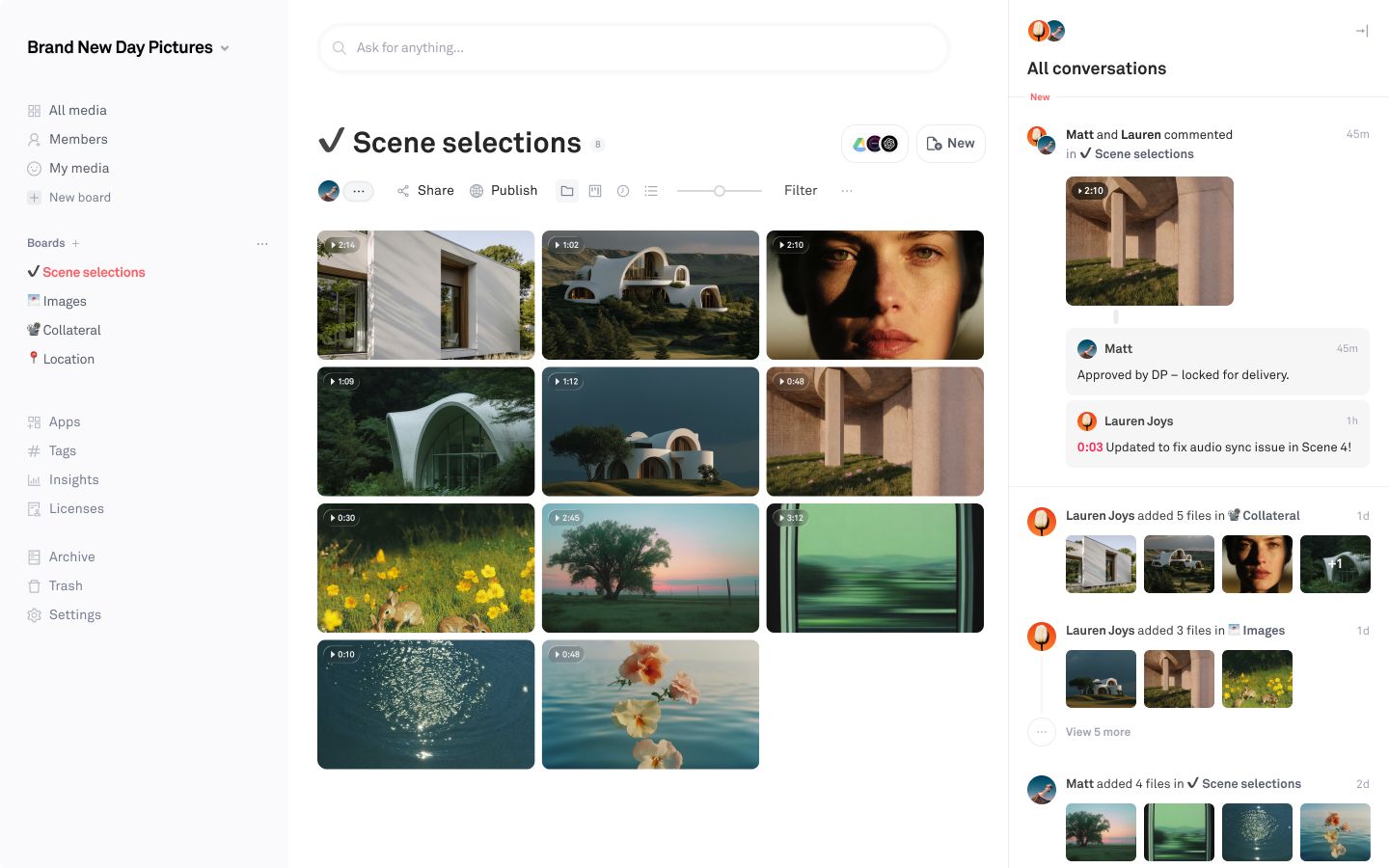
पोस्ट हाउस ने अभी Scene 4 डिलीवरी workspace में डाली है। क्लिप्स को Scenes सेलेक्शन में, स्टिल्स को Images में, और जो भी ब्रांडेड है उसे Collateral में सॉर्ट करने में मदद करो।
प्रोजेक्ट boards के अनुसार 16 नए assets पढ़े जा रहे हैं...
आठ क्लिप्स Scene सेलेक्शन में, तीन स्टिल्स Images में, पाँच Collateral में डाली गई हैं। शॉट्स के दो री-रेंडर वर्शन के रूप में गए। कुछ भी ओवरराइट नहीं हुआ।
 अटैचमेंट SS26_product_sheet.csv
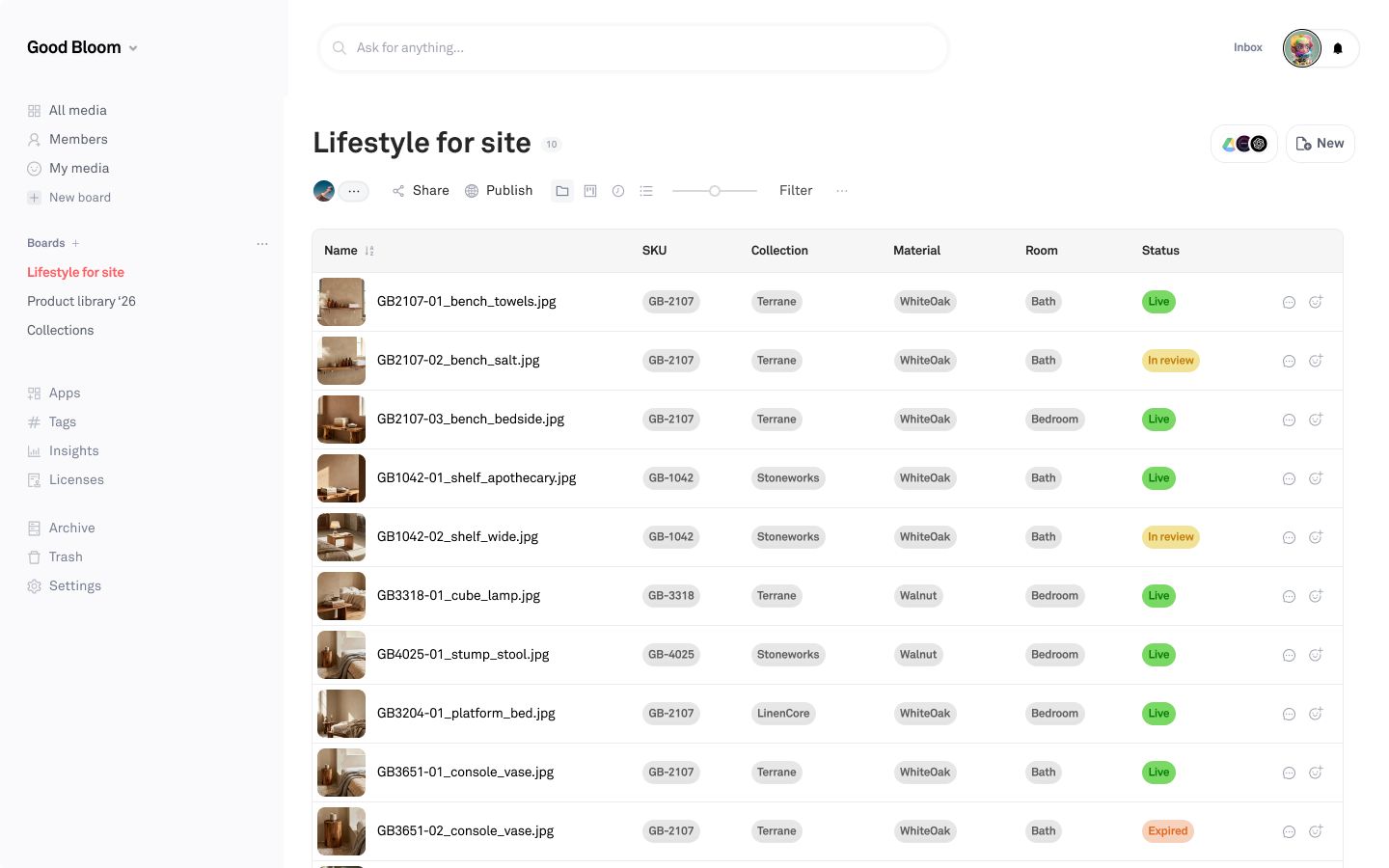
 SS26 प्रोडक्ट शीट अटैच की है। कॉलम A को फ़ाइलनेम से मिलाएं और फ़ील्ड भरें।
96 रो पढ़ी जा रही हैं, 1,284 एसेट्स से मिलान हो रहा है...
SKU से 1,190 मिलान हुए और हर एक पर Collection, मटेरियल और रूम लिखा। 94 फ़ाइलनेम में SKU नहीं था, इसलिए वे आपके लिए एक Board पर हैं।
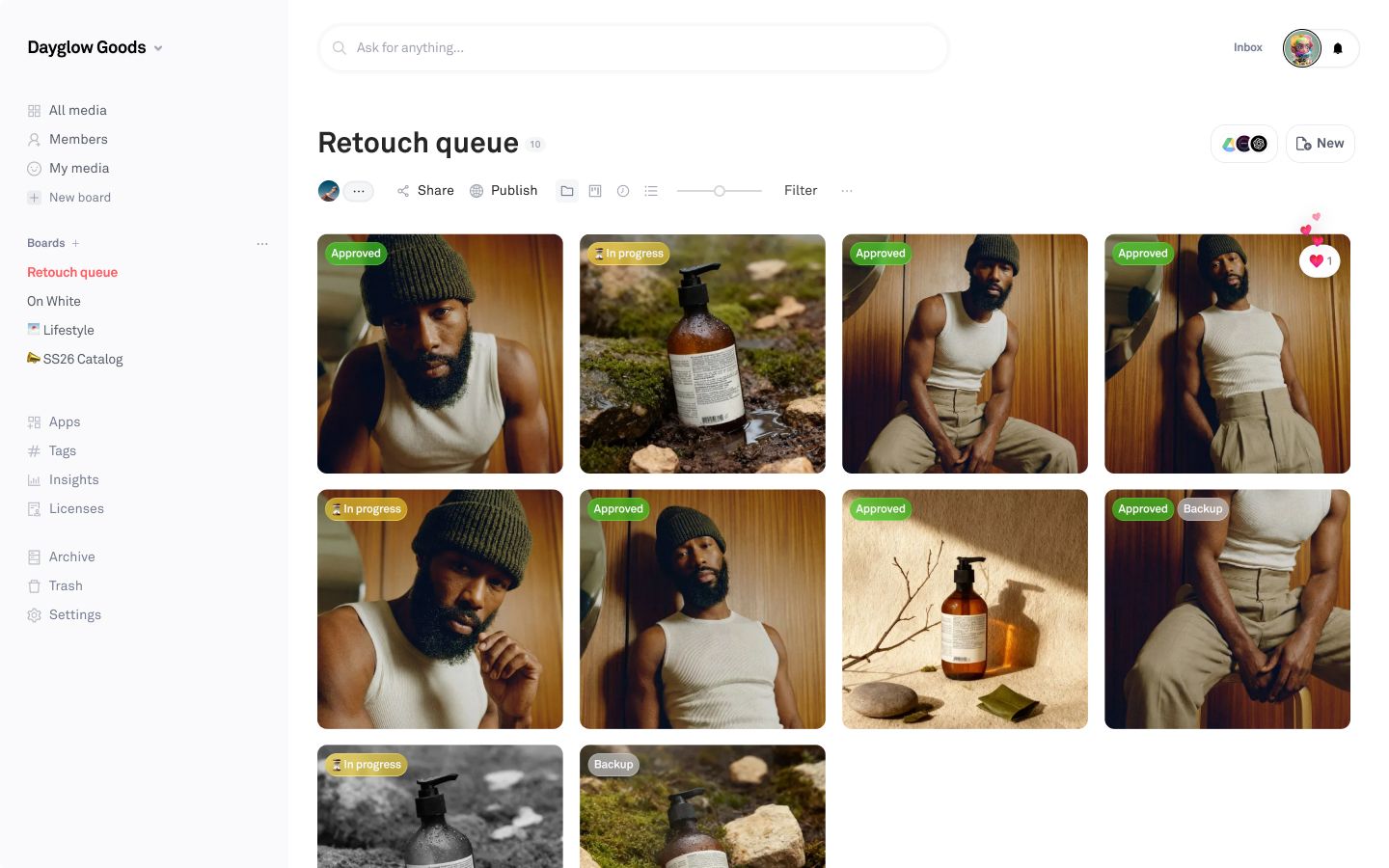
वेंडर ने 'Retouch queue' board देखा और कुछ कमेंट छोड़े। क्या आप बदलावों का सारांश दे सकते हैं और जिस asset को उन्होंने वाकई साइन ऑफ किया उस पर 'Approved' स्टेटस सेट कर सकते हैं?
Retouch queue में छोड़े गए 14 कमेंट पढ़े जा रहे हैं…
उनके लिखे के आधार पर 8 को 'Approved' और 2 को 'In progress' मार्क किया गया। पाँच के बारे में निर्णय नहीं हो सका, इसलिए वे अनछुए हैं और आपके लिए ग्रुप किए गए हैं।
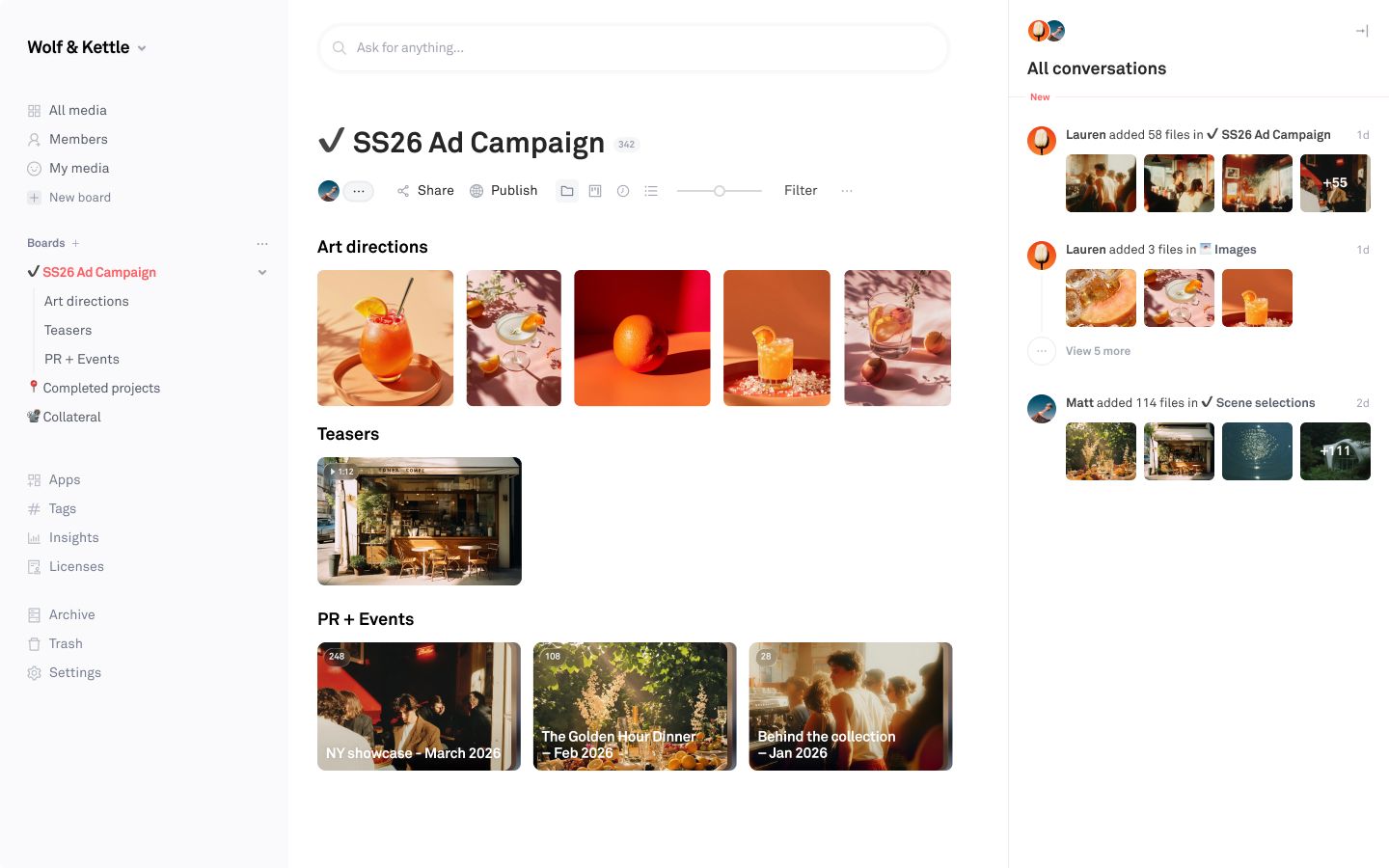
क्लाइंट देखना चाहते हैं कि हम कैम्पेन के साथ किस दिशा में जा रहे हैं। कुछ लेटेस्ट art direction, teaser और event work को एक board में डालें जिसे मैं उनके साथ शेयर कर सकूँ।
तीन कैम्पेन boards में 342 assets पढ़े जा रहे हैं...
38 assets एक नए board पर हैं, मूल की तरह तीन हिस्सों में बँटे हुए। 9 Art directions में, teaser, और 28 PR + Events में। जब चाहें शेयर करने के लिए तैयार है।
इस board का आधा हिस्सा ऐसे iterations हैं जो वर्शन की जगह अलग फ़ाइलों के रूप में अपलोड हो गए। क्या आप उन्हें बदल सकते हैं?
8 assets पढ़े जा रहे हैं, scene और pass के अनुसार मिलान किया जा रहा है...
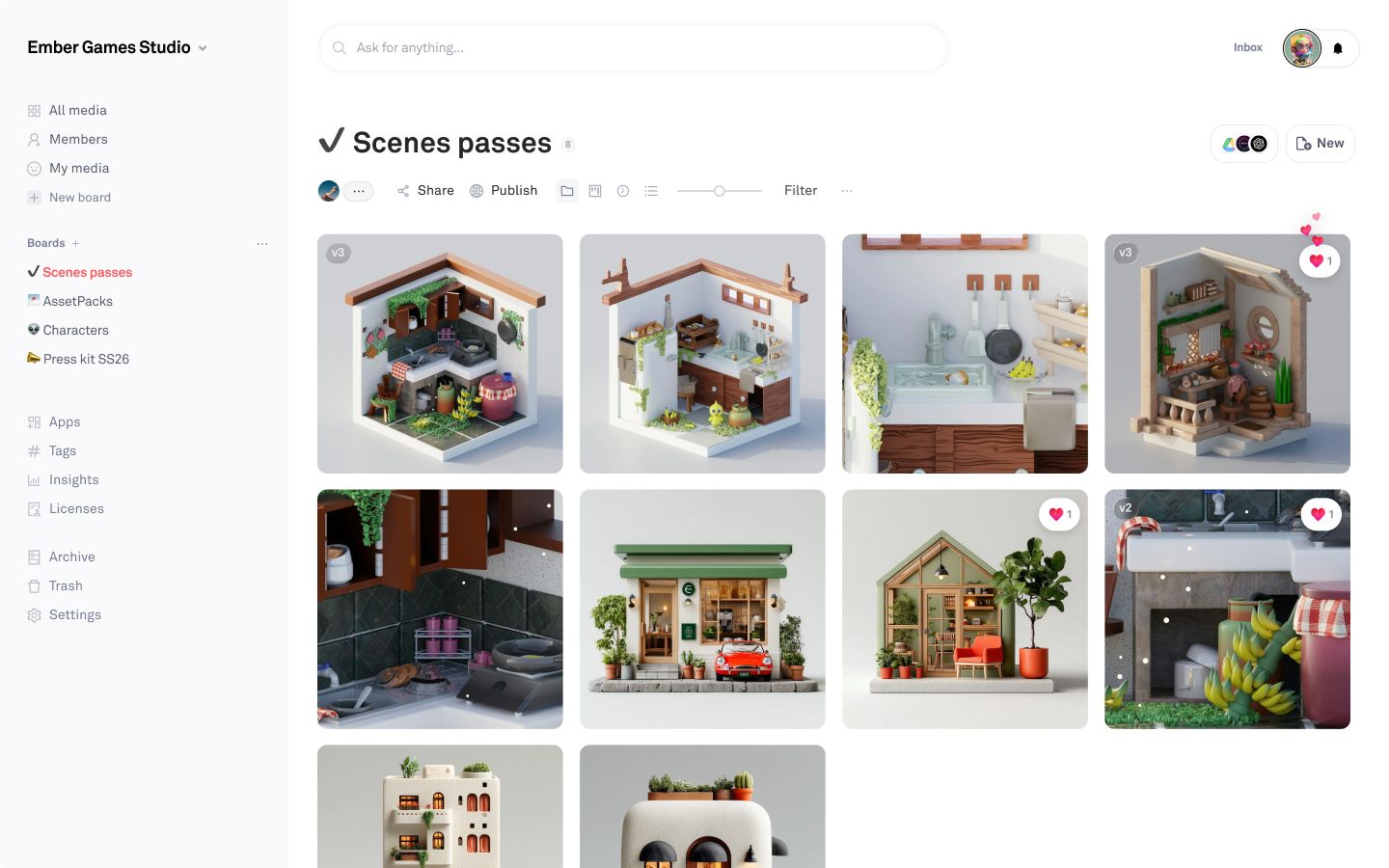
5 को नए वर्शन के रूप में उनके मूल पर फोल्ड किया गया। हर पहले का pass अभी भी मौजूद है और किसी भी पर रोलबैक किया जा सकता है। दो यथावत रहे क्योंकि मैं किसी से मेल नहीं कर सका।
टूल्स
फ़ाइल कहाँ है यह बताना बंद करें। बस फ़ाइल माँगें।
ai_search एसेट्स को उनके दिखने के आधार पर खोजें। search_assets टैग, स्टेटस, फ़ील्ड या टाइप से फ़िल्टर करें। list_assets पूरी लाइब्रेरी या Board ट्री पढ़ें। get_assets सौ एसेट्स तक की पूरी जानकारी। get_asset_previews अपनी पसंद के साइज़ में एसेट्स रेंडर करें। list_boards किसी भी गहराई पर Board ट्री। list_board_children एक Board के अंतर्गत चाइल्ड Boards। get_board किसी Board का टाइटल, विवरण और काउंट। create_board नया Board, जहाँ चाहें वहाँ नेस्टेड। update_board Board का नाम बदलें या उसे कहीं और ले जाएं। copy_assets एसेट्स को किसी दूसरे Board में कॉपी करें। move_assets एसेट्स को किसी दूसरे Board में मूव करें। update_asset किसी एसेट पर टाइटल, टैग और फ़ील्ड लिखें। update_asset_status किसी एसेट पर स्टेटस लेबल सेट करें। change_asset_tags टैग जोड़ें और हटाएं, बस इतना ही। set_asset_approval एक साथ हज़ार एसेट्स तक को अप्रूव करें। list_custom_fields Workspace में हर फ़ील्ड और उसके विकल्प। create_custom_field नई फ़ील्ड और उसके विकल्प। create_asset_version उसी asset का एक नया वर्शन जोड़ें। list_asset_versions पूरा वर्शन इतिहास, सबसे नया पहले। revert_asset किसी asset को पुराने वर्शन पर वापस लाएं। share_board एक ऐसा लिंक जिसे कोई भी खोल सके, पासवर्ड वैकल्पिक। publish_board एक पब्लिक पेज, डाउनलोड नियंत्रण के साथ। asset_permalinks स्थायी पब्लिक URLs जोड़ें, पढ़ें या हटाएं। get_comments किसी asset या Board पर थ्रेड पढ़ें। create_comment एक टिप्पणी पोस्ट करें। create_note एक sticky नोट, किसी brief या caption के लिए। upload_from_urls एक बार में सौ फ़ाइलें लाएं, tagged के साथ। list_organizations अकाउंट किन workspaces तक पहुँच सकता है। list_members Workspace में कौन-कौन है। delete_asset एक asset हटाएं। delete_board एक Board और उसमें मौजूद सब कुछ हटाएं। delete_custom_field एक फ़ील्ड और उसके सभी विकल्प हटाएं। उदाहरण
हमारे workspace का एक tour दें, फिर सुझाएं कि इसे बेहतर तरीके से कैसे व्यवस्थित किया जाए। किसे Boards से और किसे tags से organize करना चाहिए?
आपके पास क्या है और वह कहाँ जमा है, उसके बाद एक प्रस्तावित Board संरचना।
हमारे workspace को पुनर्व्यवस्थित करें ताकि boards एक चीज़ हों और बाकी सब tags संभालें। कुछ भी हिलाने से पहले मुझे योजना दिखाएं।
पहले एक योजना, फिर आपकी मंज़ूरी मिलने पर boards बनाए जाएंगे और assets स्थानांतरित किए जाएंगे।
[board] में सब कुछ व्यवस्थित करना है। इसे सही boards में सॉर्ट करें, उचित tags लगाएं और जो अस्पष्ट हो उसे छोड़ दें।
सॉर्ट और टैग किया गया, साथ में आपके जाँचने के लिए एक छोटी सूची।
हमारे tags बिखर गए हैं। [tag 1] और [tag 2] जैसे लगभग-डुप्लिकेट खोजें और उन्हें एक में मर्ज करें।
तीन अलग-अलग spellings की जगह एक tag, ताकि search में कुछ छूटे नहीं।
हमारे workspace में वह सब कुछ खोजें जो [warm interior light, soft shadow] जैसा दिखता हो और इसे share करने के लिए एक नए Board पर कॉपी करें।
सिर्फ फ़ाइल नामों से नहीं, बल्कि images दिखती कैसी हैं उससे मिलान किया गया।
MCP (Model Context Protocol) AI assistants को बाहरी tools और data से जोड़ने का एक open standard है। एक app एक MCP server प्रकाशित करती है, और कोई भी MCP client उसका उपयोग कर सकता है। Playbook एक प्रकाशित करता है, ताकि assistant आपके workspace के साथ सीधे काम कर सके — बजाय इसके कि आप files को chat में कॉपी करते रहें।
कोई भी client जो MCP बोलता हो। ऊपर दिए गए steps Claude, ChatGPT और Cursor को कवर करते हैं क्योंकि teams इन्हें सबसे ज़्यादा माँगती हैं, लेकिन वही connector URL कहीं भी काम करता है।
यह आपके रूप में जुड़ता है और आपके account की permissions के अंदर काम करता है: यह उन boards और assets तक पहुँचता है जिन तक आप पहले से पहुँच सकते हैं, और उन चीज़ों तक नहीं जो आपके साथ share नहीं की गई हैं। यह बदलाव भी कर सकता है — वही जो आप खुद कर सकते हैं। Tagging, filing, versioning, approving, boards बनाना, sharing, और किसी URL से files लाना।
डिलीट करना एक सॉफ्ट डिलीट है: हटाई गई कोई भी चीज़ आपके Playbook ट्रैश में चली जाती है और उसे वापस लाया जा सकता है। असिस्टेंट को यह भी निर्देश दिया गया है कि वह कुछ भी डिलीट करने से पहले आपसे पुष्टि करे। वर्शन हिस्ट्री वाले प्लान पर, किसी फ़ाइल को बदलने पर मूल फ़ाइल एक वर्शन के रूप में सुरक्षित रहती है, जिसे आप रोलबैक कर सकते हैं।
हाँ। एक कनेक्शन आपके अकाउंट से जुड़े हर वर्कस्पेस तक पहुँचता है, और असिस्टेंट उसी वर्कस्पेस में काम करता है जिसका आप नाम लेते हैं। अगर आप नहीं बताते, तो वह खुद पूछ लेगा।
नहीं। Playbook आपकी एसेट्स का उपयोग मॉडल ट्रेनिंग के लिए नहीं करता। एक बार असिस्टेंट कनेक्ट हो जाने के बाद, वह जो फ़ाइलें प्राप्त करता है उनके साथ क्या करता है, यह उस टूल की अपनी डेटा पॉलिसी से तय होता है।
सभी में, Free से शुरू होकर। MCP रिक्वेस्ट आपके प्लान के मासिक API कॉल में गिनी जाती हैं: Free पर 1K, Pro पर 20K, Team पर 200K, और Business पर 5M। पूरी जानकारी के लिए प्राइसिंग पेज देखें।
MCP असिस्टेंट के लिए है: यह पता लगाता है कि Playbook क्या कर सकता है और बातचीत में आपकी ओर से उसे कॉल करता है। REST API उस सॉफ़्टवेयर के लिए है जो आप खुद लिखते हैं। दोनों एक ही वर्कस्पेस तक पहुँचते हैं, और API की जानकारी डेवलपर डॉक्स में मिलती है।