Finn den etter hvordan den ser ut
Beskriv bildet og få treff – ingen tagger nødvendig. Overeksponert, tatt nedenfra, for mye oransje. Dette er det agenten din kan som et filterpanel ikke kan.

NYTT – Nå i Claude, ChatGPT og Cursor
Playbook støtter Model Context Protocol (MCP), slik at AI-agentene dine kan ta seg av kjedelige oppgaver uten å spørre deg om hvor ting er. Søk, tagg, versjonshåndter, organiser, del.
Rask oppsett
Velg verktøyet du allerede bruker, lim inn én URL, og godkjenn én gang.
Du limer denne inn i Claude i neste steg.
Åpne Innstillinger → Connectors, legg til en egendefinert kobling og lim inn URL-en.
https://mcp.playbook.com/mcp Autoriser Playbook én gang, og be deretter Claude om å finne, tagge eller organisere hva som helst i biblioteket ditt.
Samme URL – den fungerer med alle klienter som støtter MCP.
https://mcp.playbook.com/mcp Under Innstillinger → Apps må du kanskje aktivere utviklermodus for å legge til egendefinert MCP.
Autoriser Playbook én gang, og hent deretter filer direkte fra boardene dine inn i samtalen.
Lim inn tilkoblings-URL-en i .cursor/mcp.json, eller installer den fra Cursors MCP-katalog.
Godkjenn én gang, og kall deretter Playbook fra Cursors agent – eller hopp over MCP og bruk REST API-et direkte.
I terminalen, i prosjektet der du vil bruke Playbook.
claude mcp add --transport http playbook https://mcp.playbook.com/mcp Kjør /mcp i Claude Code, velg playbook, velg Authenticate, og gi Playbook tilgang i nettleseren.
Den første legger til Playbook, den andre åpner Playbook-innloggingen i nettleseren din.
codex mcp add playbook --url https://mcp.playbook.com/mcp && codex mcp login playbook Gi Playbook tilgang én gang, og kall det deretter fra Codex i hvilket som helst prosjekt.
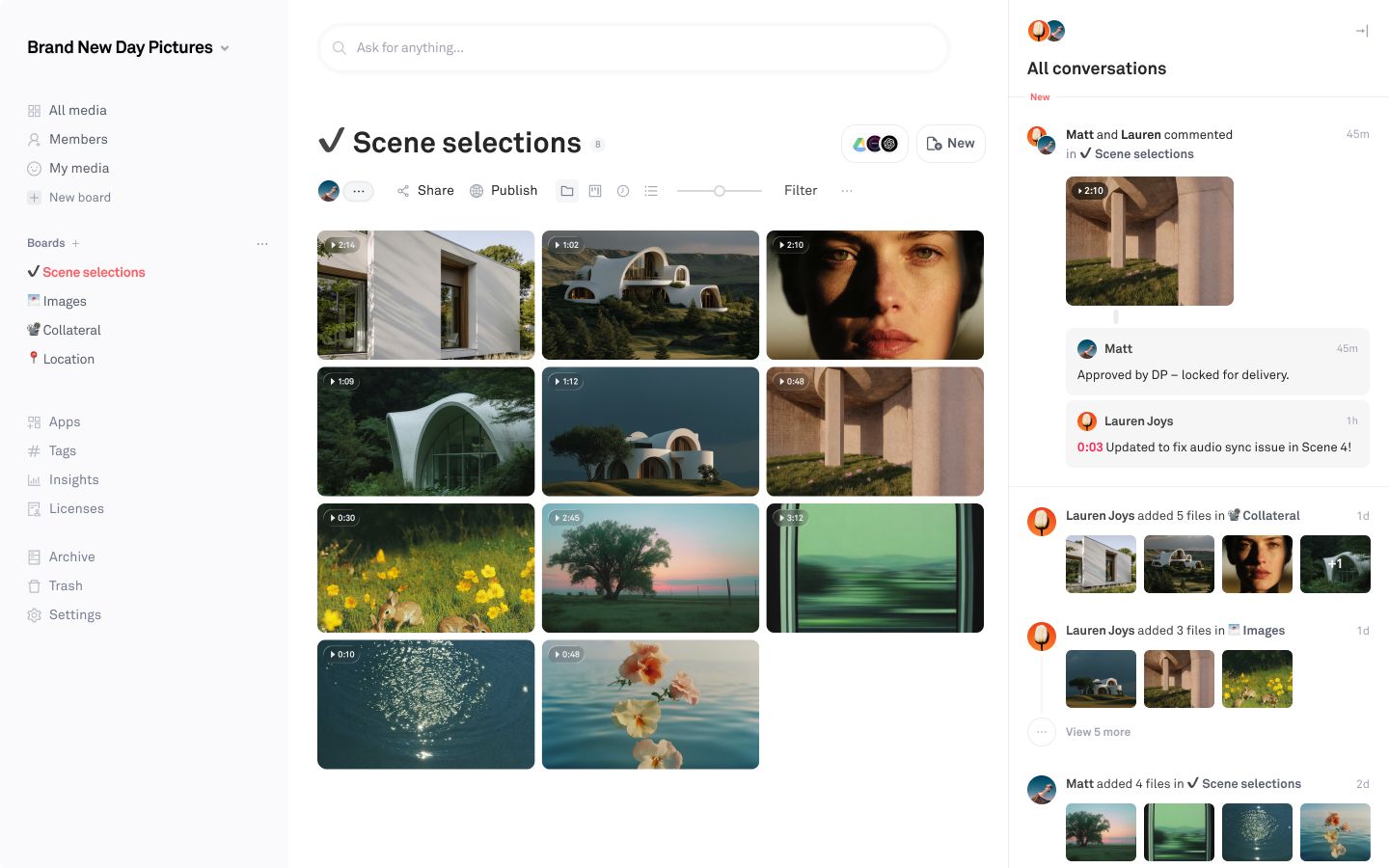
Postproduksjonsselskapet har nettopp lagt Scene 4-leveransen inn i arbeidsområdet. Hjelp meg å sortere klipp i Scene-utvalg, stillbilder i Bilder, og alt med merkevare i Materiell.
Leser 16 nye ressurser mot prosjektets boards...
Åtte klipp i Scene-utvalg, tre stillbilder i Bilder, fem i Materiell. De to re-renderingene av opptakene ble lagt inn som versjoner. Ingenting ble overskrevet.
 Vedlegg SS26_product_sheet.csv
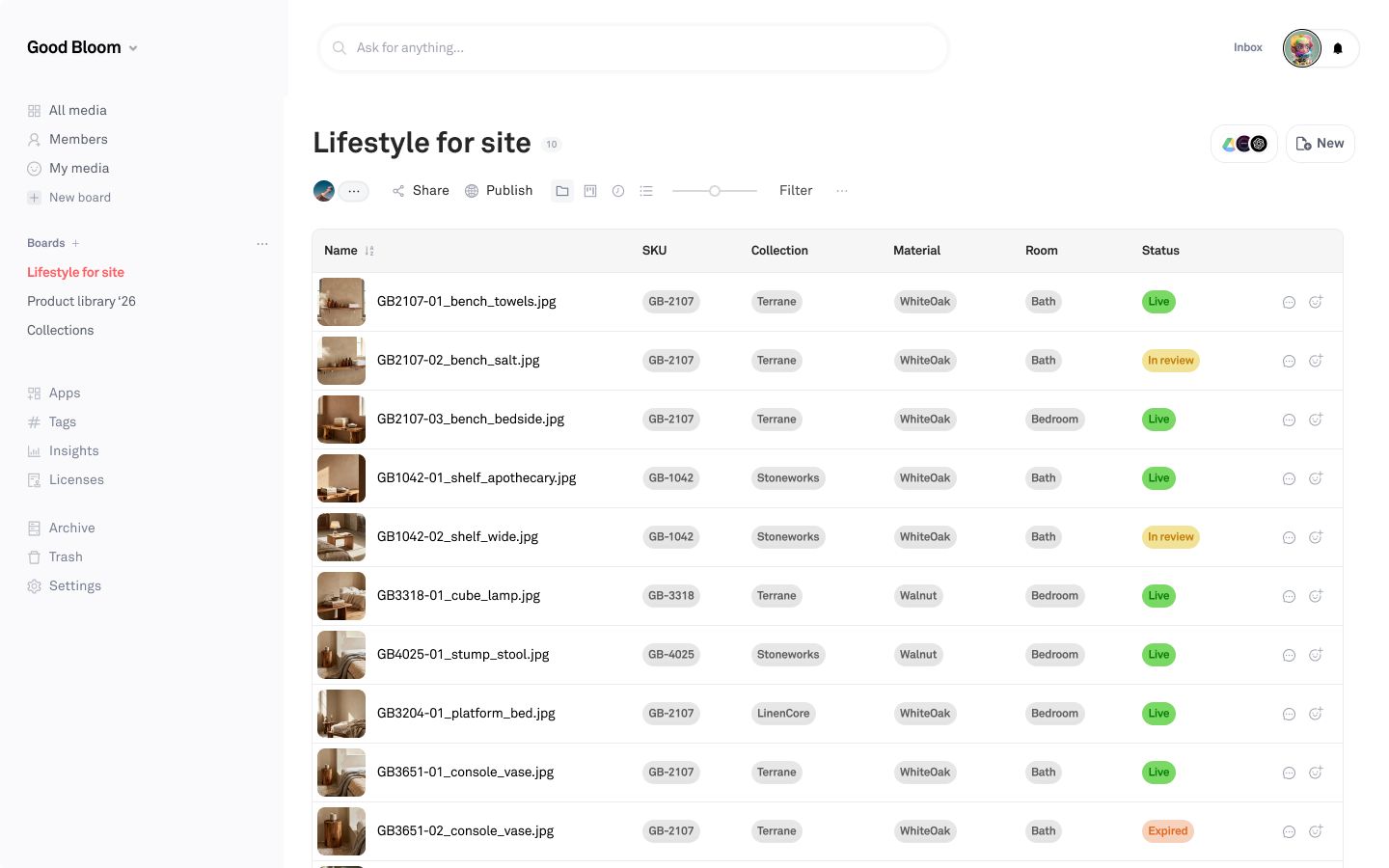
 Vedla SS26-produktarket. Match kolonne A med filnavnene og fyll inn feltene.
Leser 96 rader, matcher mot 1 284 filer...
Matchet 1 190 via SKU og la til Collection, materiale og rom på hver enkelt. 94 hadde ingen SKU i filnavnet, så disse ligger på et Board for deg å tildele.
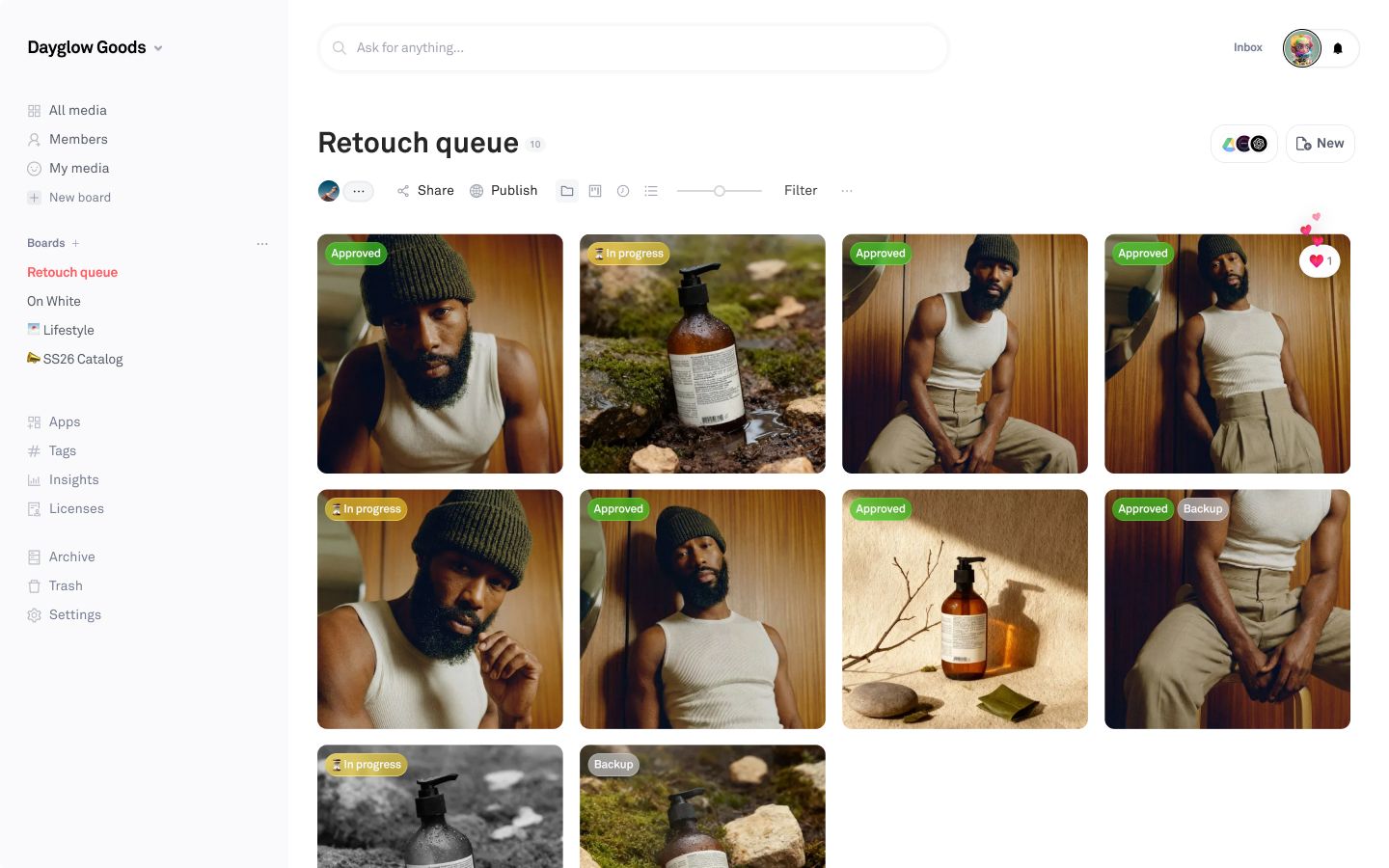
Leverandøren har gått gjennom 'Retusjeringskø'-boardet og lagt igjen noen kommentarer. Kan du oppsummere endringene og sette status 'Godkjent' på ressursen de faktisk godkjente?
Leser 14 kommentarer i Retusjeringskø…
8 merket som 'Godkjent' og 2 merket som 'Pågår' basert på det de skrev. Fem kunne jeg ikke avgjøre, så de er urørt og gruppert for deg.
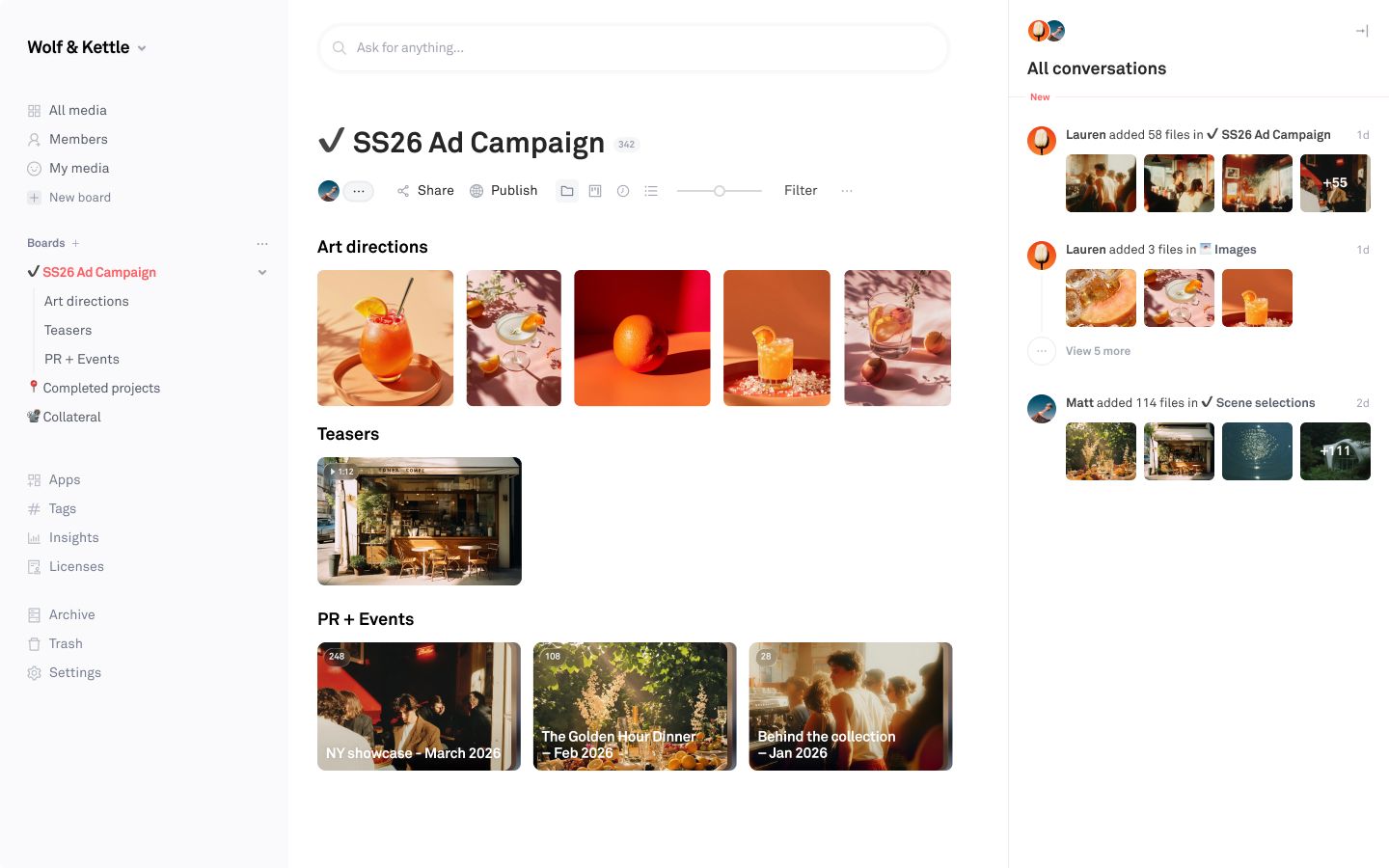
Klienten vil se hvor vi er på vei med kampanjen. Trekk de nyeste art direction-, teaser- og eventarbeidene inn i et board jeg kan dele med dem.
Leser 342 ressurser på tvers av de tre kampanje-boardene...
38 på et nytt board, delt på de samme tre måtene som originalene. 9 i Art directions, teaseren, og 28 i PR + Events. Klar til å dele når du er det.
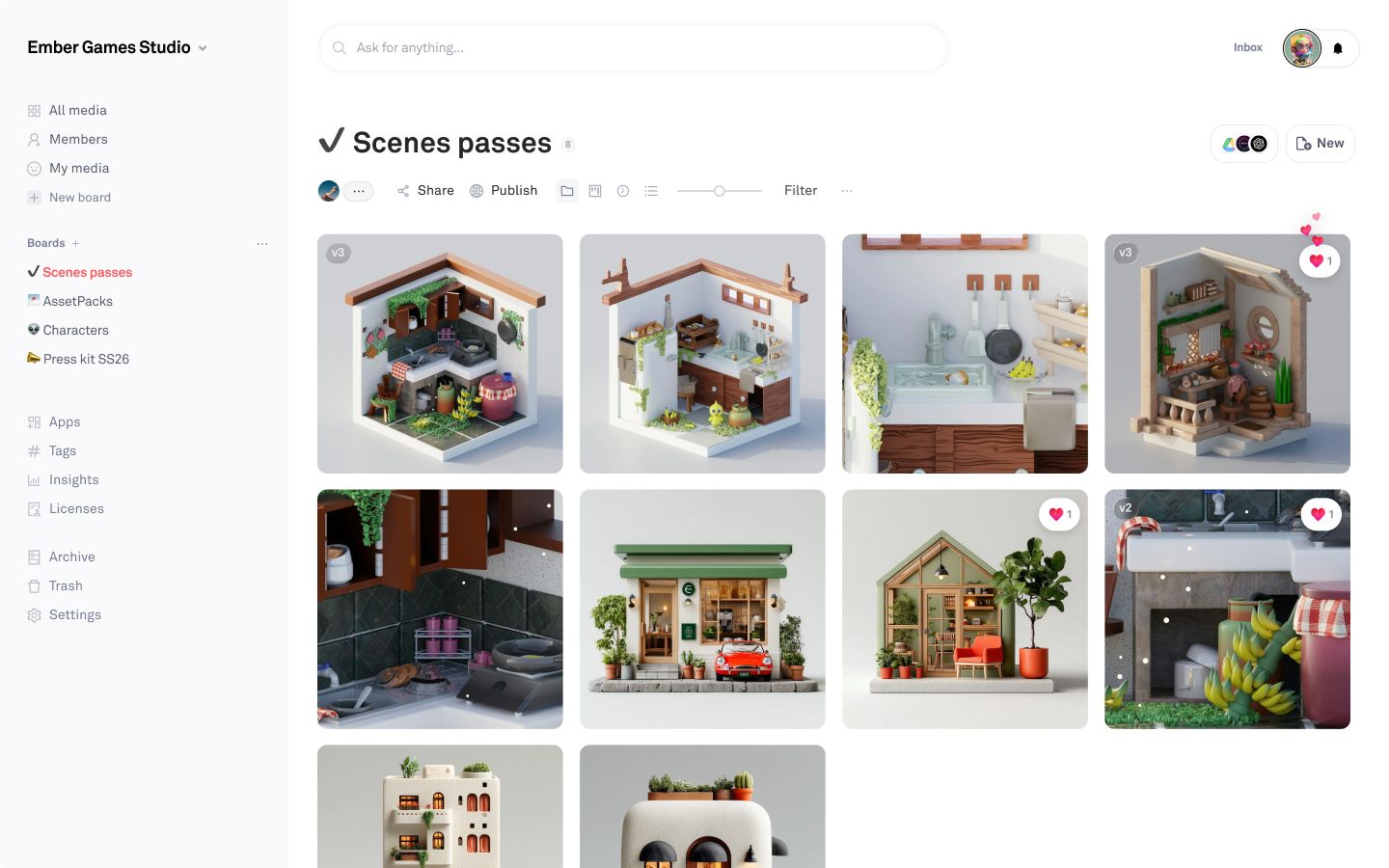
Halvparten av dette boardet er iterasjoner som ble lastet opp som separate filer i stedet for versjoner. Kan du erstatte dem?
Leser 8 ressurser, matcher etter scene og pass...
5 lagt inn på originalene som nye versjoner. Alle tidligere pass er fortsatt der, og alle kan rulles tilbake. To ble stående siden jeg ikke klarte å matche dem til noe.
Verktøy
Slutt å beskrive hvor en fil ligger. Be om filen.
ai_search Finn ressurser basert på hvordan de ser ut. search_assets Filtrer etter tagg, status, felt eller type. list_assets Les et helt bibliotek eller board-tre. get_assets Full detalj for opptil hundre ressurser. get_asset_previews Render ressurser i den størrelsen du velger. list_boards Board-treet, i hvilken som helst dybde. list_board_children Underordnede boards under ett board. get_board Et boards tittel, beskrivelse og antall. create_board Et nytt board, nestet der du vil ha det. update_board Gi et board nytt navn eller flytt det. copy_assets Kopier ressurser til et annet board. move_assets Flytt ressurser til et annet board. update_asset Skriv titler, tagger og felt på en ressurs. update_asset_status Angi statusetiketten på en ressurs. change_asset_tags Legg til og fjern tagger, ingenting annet. set_asset_approval Godkjenn opptil tusen ressurser på én gang. list_custom_fields Hvert felt i workspace og dets alternativer. create_custom_field Et nytt felt og dets alternativer. create_asset_version Legg til en ny versjon av samme ressurs. list_asset_versions Full versjonshistorikk, nyeste først. revert_asset Tilbakestill en ressurs til en tidligere versjon. share_board En lenke alle kan åpne, passord valgfritt. publish_board En offentlig side med nedlastingskontroller. asset_permalinks Legg til, les eller tilbakekall permanente offentlige URL-er. get_comments Les tråden på en ressurs eller et Board. create_comment Legg inn en kommentar. create_note Et klistrelapp-notat, til en brief eller en bildetekst. upload_from_urls Hent inn hundre filer per kall, med tagger. list_organizations Hvilke workspaces kontoen har tilgang til. list_members Hvem som er i workspacet. delete_asset Fjern en ressurs. delete_board Fjern et Board og alt innholdet i det. delete_custom_field Fjern et felt og alle tilhørende alternativer. Eksempler
Gi meg en omvisning i workspacet vårt, og foreslå deretter hvordan det kan struktureres bedre. Hva bør organiseres i Boards kontra tagger?
Hva du har og hvor det er stablet opp, etterfulgt av en foreslått Board-struktur.
Reorganiser arbeidsområdet vårt slik at Boards er én ting og tagger tar seg av resten. Vis meg planen før du flytter noe.
En plan først, deretter Boards bygget og innhold flyttet når du godkjenner.
Alt i [board] må arkiveres. Sorter det inn i riktige Boards, legg til tagger som passer, og la alt som er uklart ligge.
Sortert og tagget, med en kort liste for deg å sjekke.
Taggene våre har spredd seg. Finn nesten-duplikater som [tag 1] og [tag 2], og slå dem sammen til én.
Én tagg i stedet for tre stavemåter, så søk slutter å gå glipp av ting.
Finn alt i arbeidsområdet vårt som ligner [varmt interiørlys, myk skygge] og kopier det til en ny Board for deling.
Treff funnet basert på hva bildene ser ut som, ikke bare filnavn.
MCP (Model Context Protocol) er en åpen standard for å koble AI-assistenter til eksterne verktøy og data. En app publiserer en MCP-server, og enhver MCP-klient kan bruke den. Playbook publiserer én, slik at en assistent kan jobbe direkte med arbeidsområdet ditt i stedet for at du kopierer filer inn i en chat.
Alle klienter som støtter MCP. Trinnene ovenfor dekker Claude, ChatGPT og Cursor fordi det er disse team spør etter mest, men den samme tilkoblings-URL-en fungerer overalt ellers.
Den kobler til som deg og jobber innenfor kontoen din sine tillatelser: den når Boards og innhold du allerede har tilgang til, og ingenting som ikke er delt med deg. Den kan også gjøre endringer – de samme du kan gjøre selv. Tagge, arkivere, versjonere, godkjenne, opprette Boards, dele og hente inn filer fra en URL.
Sletting er en myk sletting: alt som fjernes havner i Playbook-søpla og kan gjenopprettes. Assistenten er også instruert til å bekrefte med deg før noe slettes. På planer med versjonshistorikk vil erstatning av en fil beholde originalen som en versjon du kan rulle tilbake til.
Ja. Én tilkobling gir tilgang til alle arbeidsområdene kontoen din tilhører, og assistenten jobber i det du navngir. Hvis du ikke sier det, vil den spørre.
Nei. Playbook bruker ikke ressursene dine til å trene modeller. Når en assistent er tilkoblet, styres det den gjør med filene den henter av det verktøyets egne retningslinjer for data.
Alle, fra og med Free. MCP-forespørsler teller mot planens månedlige API-kall: 1K på Free, 20K på Pro, 200K på Team, 5M på Business. Se prissiden for full oversikt.
MCP er for assistenten: den oppdager hva Playbook kan gjøre og kaller det på dine vegne, i samtale. REST API-et er for programvare du skriver selv. Begge når det samme arbeidsområdet, og utviklerdokumentasjonen dekker API-et.